
Bakgrund
Att hantera din växel, särskilt när du har flera, kan vara komplicerat och tidskrävande. Med schemaläggning kan du massredigera (även känt som "bulkredigering") alla tjänster samtidigt i en lättanvänd tabellvy.
Fördelar
- Enklare massredigering av Växeltjänster.
- Mer kontroll över dina Växeltjänster eftersom du inte behöver hantera enskilda tjänster.
- Möjlighet att skapa växellägen.
Viktiga funktioner
- Välj flera tjänster samtidigt.
- Tilldela och skapa Växellägen.
- Skapa och hantera händelser (återkommande eller engångsförekomster).
- Rensa kalendrar.
Instruktionsguide:
- Navigera till Adminportalen.
- Klicka på Växeltjänster i den vänstra panelen.
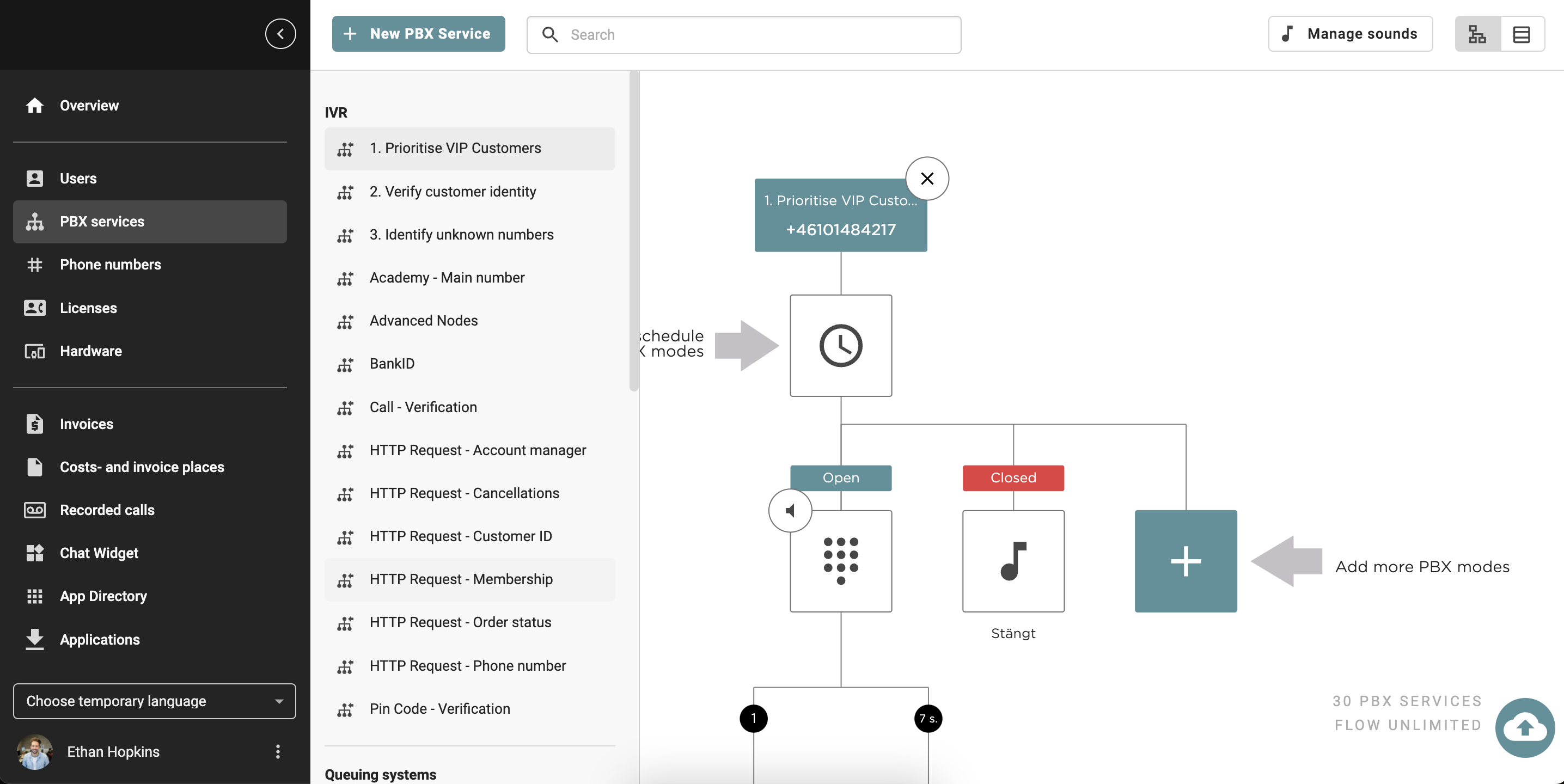
- För att se alla dina Växeltjänster, klicka på symbolen "Tabellvy" i det övre högra hörnet bredvid "Grafiskvy".

Klicka på flikarna nedan för att läsa mer om de olika inställningarna du kan justera för dina växeltjänster:
Namn och nummer
- Här kan du se alla dina växeltjänster, såsom kösystem, IVR, din fax och alla delade anknytningar.
- Du kan ändra namn, lägga till en e-postadress och nyckelord till växeltjänsten samt hantera omnikanaler.
- Om du markerar en eller flera tjänster kan du massredigera funktionen Tillåt somvisningsnummer och Dölj från appar.

I artikeln Profiler kan du läsa mer om hur du hanterar nummerpresentatörer på olika profiler i Adminportalen. I artikeln Välja nummerpresentatör kan du läsa mer om hur du väljer ett nummerpresentatör på dina enheter.
Växellägen
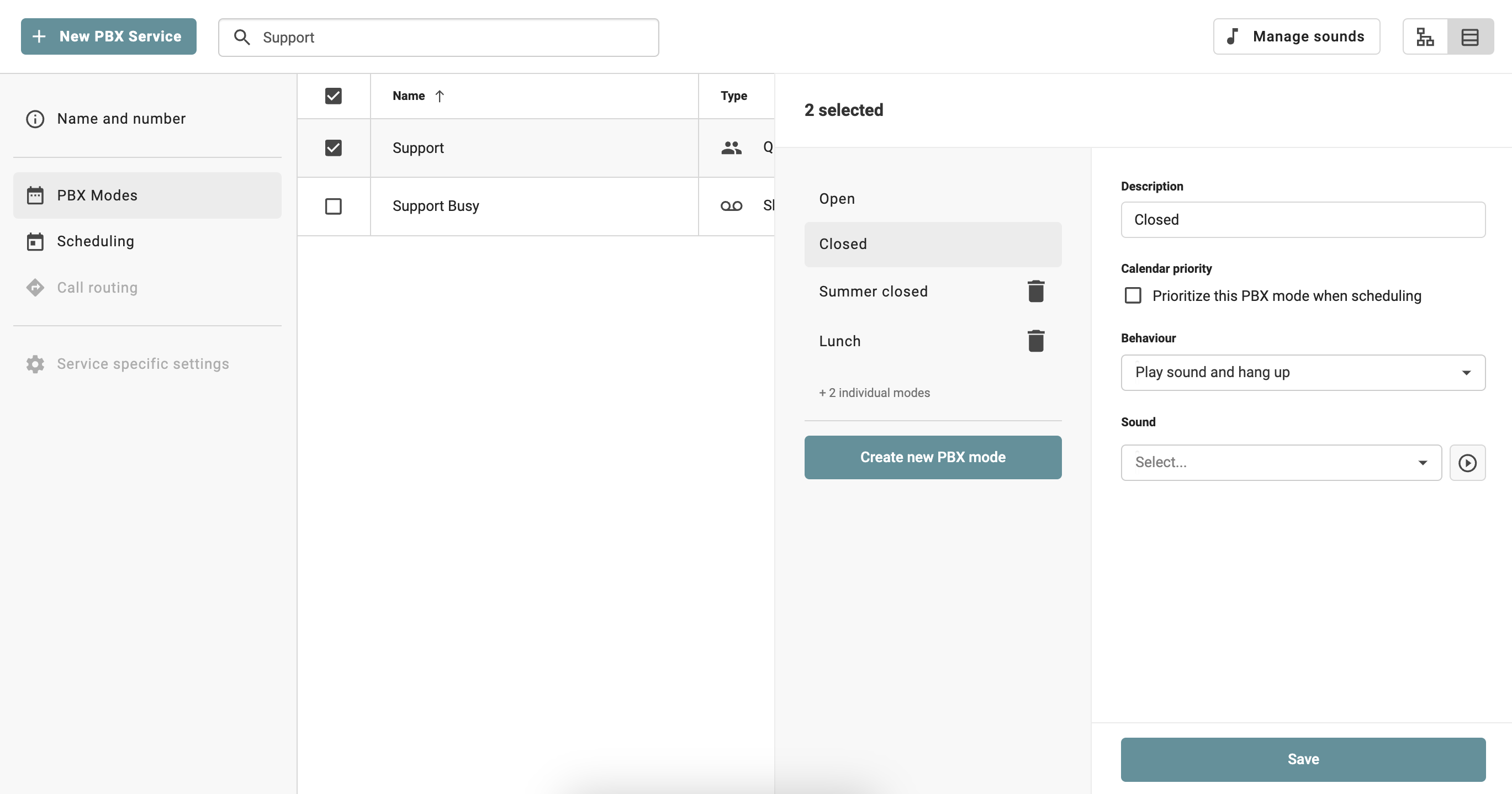
- Under Växellägen, Du kan ändra inställningarna för växelläget, såsom kalenderprioritet, beteende och vilket ljud som ska spelas upp. Du kan också skapa ett nytt växelläge.
- Om du markerar en eller flera tjänster kan du massredigera inställningarna för växelläget eller skapa nya.
Radera
Tjänstspecifika inställningar
Ny tabellvy för inställningar för Växeltjänster
Inställningar växeltjänster kan nu hanteras i tabellvyn och alla inställningar kan redigeras på samma sätt som i huvudvyn (grafisk vy) och växeltjänster.
Bra att veta
- Inte tillgängligt för Sub-admins för närvarande.
- Massredigering är inte tillgängligt i den här versionen - ett meddelande kommer att visas för att informera administratörer.
Var man hittar det
- Navigera till Växeltjänster.
- Klicka på Tabellvy.
- Och sedan Tjänstspecifikainställningar.
IVR:er
Detta är ett exempel på hur IVR - inställningar visas i den nya tabellvyn.
Så här ändrar du inställningar i IVR:
1. I panelen till vänster: klicka på Tjänstespecifika inställningar.
2. Klicka på en ruta i trädet.
3. Använd kugghjulet eller inställningsknappen för att redigera utgången.

4. För att lägga till fler knappval, klicka på en siffra i Knappsatsmenyn.

5. Välj vad som ska hända när en uppringare väljer ett knappval – till exempel genom att trycka på...

6. Du kan lägga till ett välkomstljud som spelas upp innan den uppringande når kön för ett specifikt knappval. Håll bara muspekaren över linjen som kopplar knappvalet till händelsen och klicka på +-knappen som visas.
7. En ny ruta visas – klicka för att välja den och klicka sedan på Inställningar.
8. Välj ljudet som ska spelas upp innan den uppringande når kön för sitt valda knappval.
9. Du kan välja flera ljud – klicka bara på Lägg till ljud.
10. Hittar du inte rätt ljud? Du kan alltid spela in nya under Hantera ljud.
Alla inställningar kan redigeras på samma sätt som i huvudvyn (grafisk vy) och PXS-tjänster.
Kösystem
Detta är ett exempel på hur köinställningar visas i den nya tabellvyn. Alla inställningar kan redigeras på samma sätt som i huvudvyn (grafisk vy) och växeltjänster.
Delade anslutningar
Detta är ett exempel på hur inställningar för Delade anslutningarna visas i den nya tabellvyn. Alla inställningar kan redigeras på samma sätt som i huvudvyn (grafisk vy) och växeltjänster.
Faxa till PDF
Detta är ett exempel på hur inställningar för fax till PDF visas i den nya tabellvyn. Alla inställningar kan redigeras på samma sätt som i huvudvyn (grafisk vy) och i växeltjänster.

Schemaläggning
Under Schemaläggning kan du lägga till anpassade händelser och helgdagar i dina växeltjänster. Om du markerar en eller flera tjänster kan du massredigera schemaläggningen av händelserna.
I exemplet nedan visar vi hur du lägger till öppettider för en kö:
1. I panelen till vänster klickar du på Schemaläggning.
2. Välj en eller flera växeltjänster.
1. När du väljer en kommer det att se ut så här.
2. När du väljer flera kommer det att se ut så här.
3. Nu fortsätter vi med att välja en växeltjänst, till exempel en kö. Här får du en översikt över växeltjänstens öppettider:
1. Klicka på pilarna för att navigera mellan veckor.
2. Klicka på idag för att hoppa tillbaka till dagens datum.
3. Klicka på de tre punkterna för att rensa schemat.
4. För att lägga till öppettider klickar du på Lägg till händelse eller klickar på ett tomt block i schemat.
4. Under Lägg till händelse väljer du mellan två alternativ: Anpassad händelse eller Helgdagar.


Anpassade händelser
Under Anpassade händelser kan du massredigera öppettider för allmänna helgdagar. Massredigera anpassade händelser genom att välja en eller flera växeltjänster i listan och följ sedan stegen nedan:
1. Välj växelläge.
2. Ange datum och tid för Från och Till.
3. Välj om händelsen till exempel ska vara en heldagshändelse eller återkommande varje vardag.
4. Klicka sedan på Lägg till händelse.
Helgdagar
Under Helgdagar kan du massredigera öppettider för allmänna helgdagar. Massredigera helgdagar genom att välja en eller flera växeltjänster i listan och följ sedan stegen nedan:
1. Välj växelläge.
2. Välj land.
3. Välj den helgdag du vill tillämpa. Klicka på pilen under Helgdag för att se en lista över alla helgdagar för det valda landet. Du kan välja en eller flera helgdagar samtidigt.
4. Ange starttid och sluttid.
5. Välj om händelsen till exempel ska vara återkommande varje år.
6. Klicka sedan på Lägg till händelse.
Samtalsdirigering
Kortnummer
Under Samtalsstyrning kan du lägga till kortnummer för växeltjänster.
1. I panelen till vänster klickar du på Samtalsstyrning.
2. Lägg till ditt kortnummer.
3. När du är klar klickar du på Skapa.

Inkommande och utgående samtalsstyrning
För att lägga till inkommande och utgående samtalsstyrning, följ stegen nedan:
1. I panelen till vänster klickar du på Samtalsstyrning.
2. Välj den växeltjänst som du vill lägga till begränsningar för.
3. Välj antingen Inkommande samtal eller Utgående samtal.
Inkommande samtal
Under Inkommande samtal har du tre alternativ att välja mellan under både Nummer att vidarekoppla och Styr till.
1. Välj mellan Alla samtal, Okänt nummer eller ett specifikt nummer.
2. Välj den samtalsstyrning som bäst passar dina behov och följ instruktionerna.
3. Lägg till ett undantag om du vill att ett specifikt nummer eller landsnummer ska kringgå den samtalsstyrning du har ställt in.
Vad är undantag?
Undantag är nummer som du inte vill ska påverkas av dina regler för samtalsstyrning. Om du till exempel har valt Alla samtal med styrning till spärrton, kan du lägga till ett specifikt nummer eller landsnummer som fortfarande ska kunna komma fram.
4. Välj vilken profil (växelläge) som samtalsstyrningen ska gälla för.
5. Markera rutan om du vill att användare utan administratörsbehörighet ska kunna redigera den här inställningen.
6. När du är klar klickar du på Bekräfta.
Utgående samtal
Under Utgående samtal har du några alternativ att välja mellan under Nummer att blockera.
Grålistade destinationer läggs alltid till automatiskt i dina växeltjänster.
1. Under Nummer att vidarekoppla väljer du mellan Mobilsamtal, Alla samtal, Alla internationella samtal, Betalsamtal och Nummer.
Vad är internationella samtal och betalsamtal?
Internationella samtal
Samtal som rings från din lokala telefon till ett utländskt landsnummer. Dessa kostar betydligt mer än vanliga lokala samtal och ingår inte i de flesta mobilabonnemang, om du inte köper ett särskilt utlandspaket.
Betalsamtal
Samtal till dyra nummer eller särskilda tjänstenummer, till exempel röstningslinjer, frågesporter, horoskop, vuxenchattar eller tekniska supportlinjer. Taxorna är mycket höga och debiteras per minut eller per samtal. Dessa ingår aldrig i vanliga samtalspaket.
2. Lägg till ett undantag om du vill att ett specifikt nummer eller landsnummer ska kringgå den samtalsstyrningsregel eller spärr du har ställt in.
Vad är undantag?
Undantag är nummer som du inte vill ska påverkas av dina regler eller spärrar för samtalsstyrning. Om du till exempel har valt Alla internationella samtal kan du lägga till ett specifikt nummer eller landsnummer som växeltjänsten fortfarande ska kunna ringa.
3. Välj vilken profil (växelläge) som samtalsdirigeringen ska gälla för.
4. Markera rutan om du vill att användare utan administratörsrättigheter ska kunna redigera den här inställningen.
5. När du är klar klickar du på Bekräfta.
Hur fungerar undantag för blockerade nummerserier?
A: När ett prefix eller en nummerserie är blockerad kan du lägga till ett undantag – men endast för ett nummer som ingår i samma blockerade nummerserie.
Exempel: Blockera +4670* > du kan lägga till +46701234567 som ett undantag, eftersom det börjar med det blockerade prefixet. Du kan inte lägga till +46731234567 som ett undantag till den blockeringen, eftersom det inte börjar med +4670 – systemet avvisar detta med felet NOT_A_SUBSET.
Nummer kan anges i internationellt format (+46...) eller svenskt nationellt format (som börjar med 0). Exempel: blockera 0900 (betalsamtal) > lägg till 090012345 som ett undantag för att släppa igenom just det numret, medan resten av 0900 förblir blockerat.
Obs! CALLERS_COUNTRY_CODE_VARIABLE är ett internt platshållarvärde och visas aldrig eller kan redigeras i gränssnittet.
Radera