
Arrière-plan
La gestion de votre PABX , surtout si vous en possédez plusieurs, peut s'avérer complexe et chronophage. Grâce à la planification du PABX , vous pouvez modifier en masse (ou « modification groupée ») tous les services simultanément dans une interface conviviale.
Avantages
- Modification en masse simplifiée des services PBX .
- Vous bénéficiez d'un meilleur contrôle de vos services PBX , car vous n'avez plus à gérer chaque service individuellement.
- Possibilité de créer des modes PBX .
Caractéristiques principales
- Sélectionnez plusieurs services simultanément.
- Attribuer et créer des modes PBX .
- Créer et gérer des événements (récurrents ou ponctuels).
- Effacer les calendriers .
Guide pratique :
- Accédez au portail d'administration .
- Cliquez sur Services PBX dans le panneau latéral gauche.
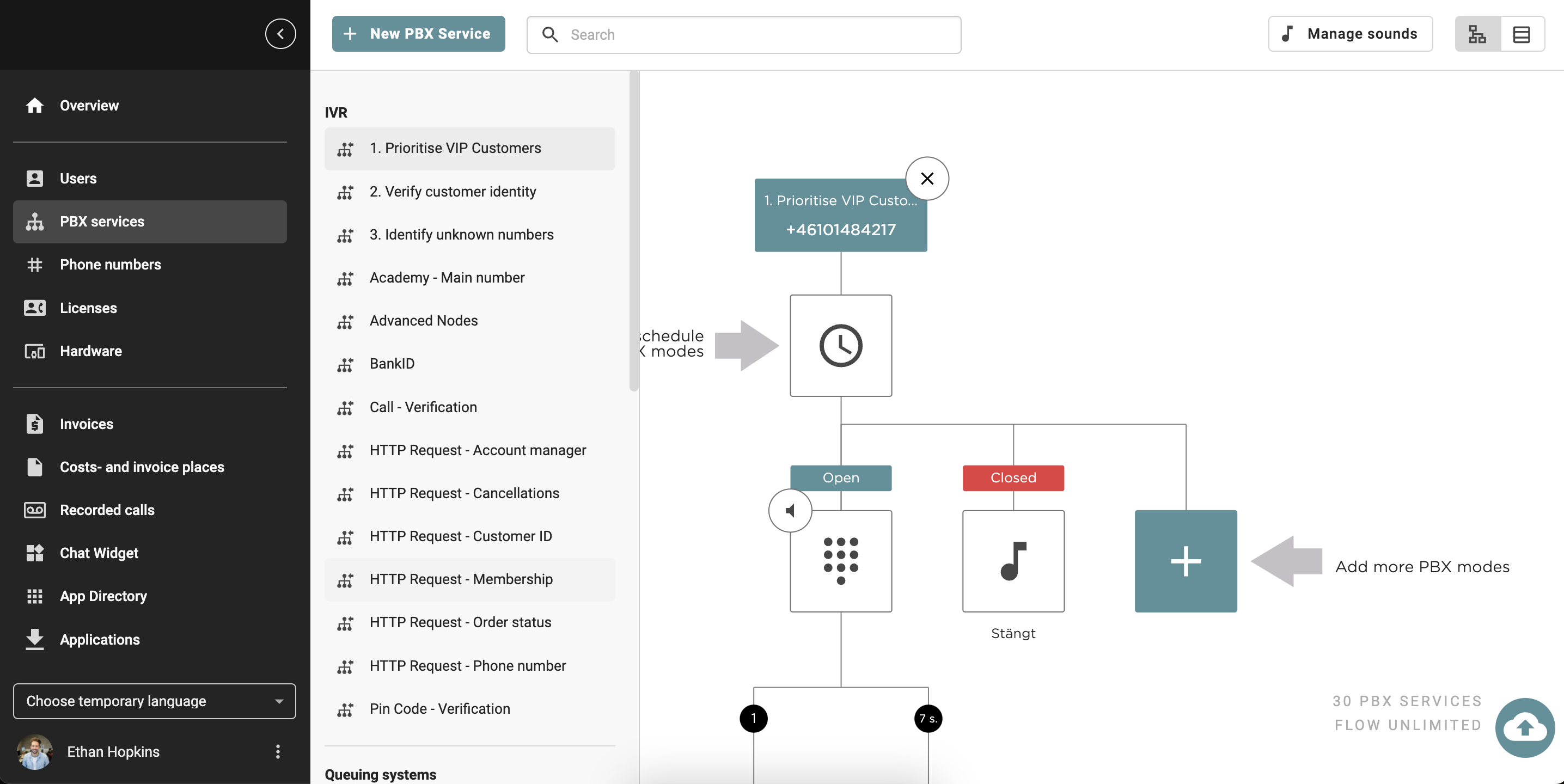
- Pour afficher tous vos services PBX , cliquez sur le symbole « Vue tableau » dans le coin supérieur droit, à côté de « Vue graphique ».

Cliquez sur les onglets ci-dessous pour en savoir plus sur les différents paramètres que vous pouvez ajuster pour vos services PBX :
Nom et numéro
- Ici, vous pouvez voir tous vos services PBX , tels que les systèmes de mise en file d'attente , les SVI , votre télécopieur et toutes les extensions partagées.
- Vous pouvez modifier le nom , ajouter une adresse e-mail et Mots clés relatifs au service PBX ainsi qu'aux canaux omnicanaux .
- Si vous sélectionnez un ou plusieurs services, vous pouvez modifier en masse les options « Autoriser comme numéro d'affichage » et « Masquer des applications » .
 L’article « Profils » vous explique comment gérer l’affichage du numéro d’appelant sur différents profils dans le portail d’administration . L’article « Choisir votre numéro d’appelant » vous explique comment choisir un numéro d’appelant sur vos appareils.
Modes PBX
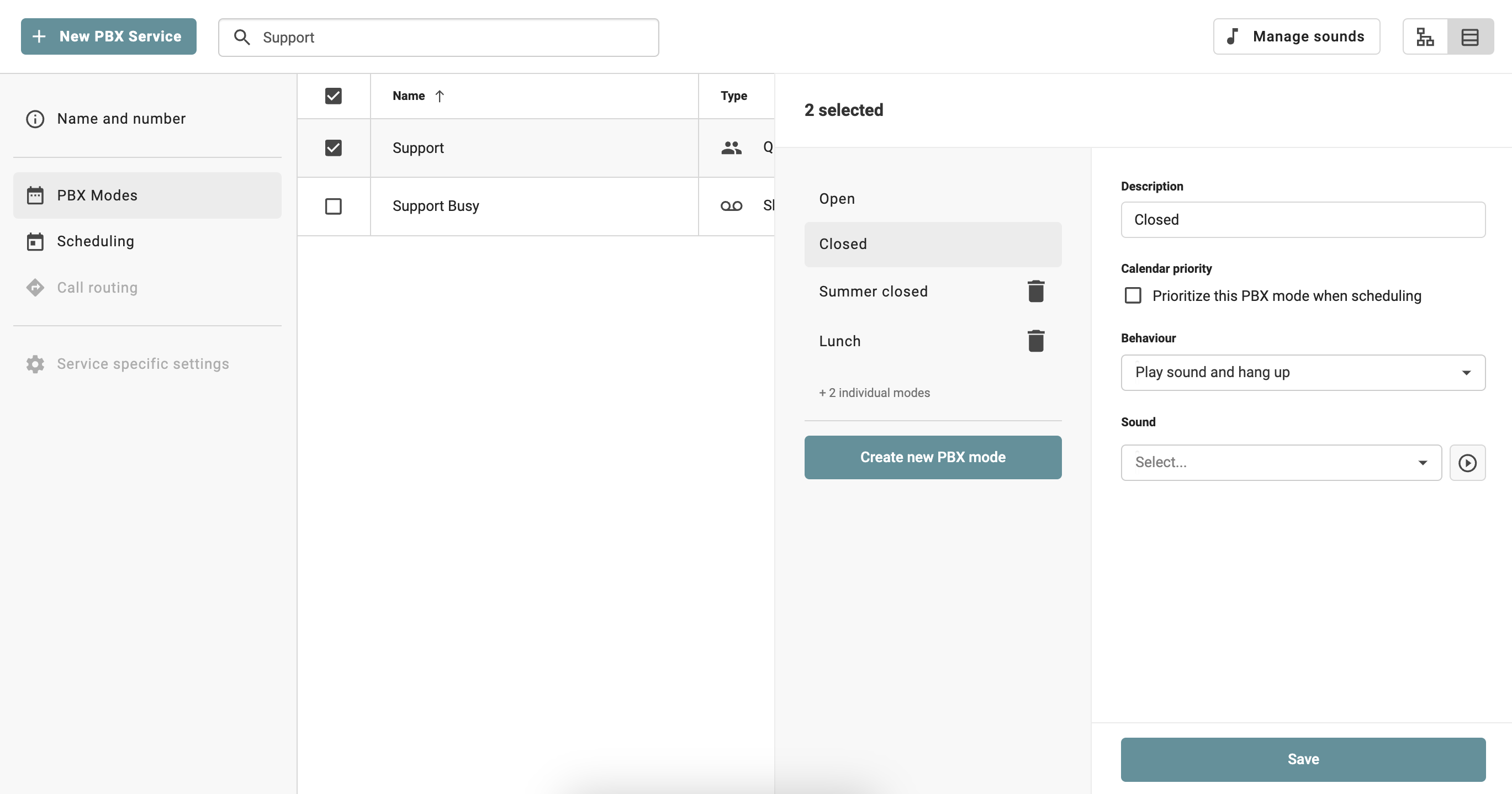
- Sous les modes PBX , Vous pouvez modifier les paramètres PBX du mode PBX , tels que la priorité du calendrier , le comportement et le son à diffuser. Vous pouvez également créer un nouveau mode PBX .
- Si vous sélectionnez un ou plusieurs services, vous pouvez modifier en masse les paramètres du mode PBX ou créer de nouveaux modes.
Supprimer
paramètres spécifiques au service
Nouvelle vue tableau pour les paramètres des services PBX
Les paramètres des services PBX peuvent désormais être gérés dans la vue Tableau et tous les paramètres peuvent être modifiés de la même manière que dans la vue principale ( vue graphique ) et les services PBX .
Choses à savoir
- Non disponible pour les sous - administrateurs pour le moment.
- L'édition en masse n'est pas disponible dans cette version - un message sera affiché pour en informer les administrateurs .
Où le trouver
- Accédez à Services PBX .
- Cliquez sur Vue tableau .
- Et ensuite, les paramètres spécifiques au service .
SVI
Voici un exemple de la façon dont les paramètres IVR apparaissent dans la nouvelle vue tableau .
Pour modifier les paramètres dans le SVI :
- Cliquez sur l' une des trois cases.
- Utilisez la roue dentée ou le bouton des paramètres pour modifier la sortie .

- Pour ajouter d'autres options de tonalité, cliquez sur un numéro dans le menu du clavier .

- Choisissez ce qui doit se produire lorsqu'un appelant sélectionne une option de tonalité, par exemple, appuyer sur

- Vous pouvez ajouter une sonnerie d'accueil qui sera diffusée avant que l' appelant n'atteigne la file d'attente pour une option de tonalité spécifique . Il vous suffit de survoler la ligne reliant l' option de tonalité à l' événement et de cliquer sur le bouton « + » qui apparaît .

- Une nouvelle fenêtre apparaîtra ; cliquez dessus pour la sélectionner, puis cliquez sur Paramètres .

Choisissez le son à jouer avant que l'appelant n'atteigne la file d'attente pour l'option de tonalité sélectionnée.

- Vous pouvez sélectionner plusieurs sons - il suffit de cliquer sur Ajouter un son .

- Vous ne trouvez pas le son idéal ? Vous pouvez toujours en enregistrer de nouveaux dans la section Gérer les sons .

Tous les paramètres peuvent être modifiés de la même manière que dans la vue principale ( vue graphique ) et les services PXS .
Systèmes de files d'attente
Voici un exemple de la façon dont les paramètres de file d'attente apparaissent dans la nouvelle vue tableau . Tous les paramètres peuvent être modifiés de la même manière que dans la vue principale ( vue graphique ) et les services PXS .

Extensions partagées
Voici un exemple de la façon dont les paramètres des extensions partagées apparaissent dans la nouvelle vue tableau . Tous les paramètres peuvent être modifiés de la même manière que dans la vue principale ( vue graphique ) et les services PXS .
Fax vers PDF
Voici un exemple de l'affichage des paramètres de conversion fax-PDF dans la nouvelle vue tableau . Tous les paramètres sont modifiables de la même manière que dans la vue principale ( vue graphique ) et les services PXS .

Planification
Dans la section « Planification » , vous pouvez ajouter des événements personnalisés et des jours fériés à vos services PBX . Si vous sélectionnez un ou plusieurs services, vous pouvez modifier en masse la planification des événements.
Événement personnalisé
- Cliquez sur Ajouter un événement .
- Choisissez le mode PBX dans lequel vous souhaitez effectuer des modifications en masse.
- Choisissez la date de début et la date de fin à partir desquelles vous souhaitez que ce PBX soit activé .
- Dans la section « Récurrence », indiquez si l’événement doit être ponctuel ou se répéter, par exemple, toutes les deux semaines . Vous pouvez également définir une date de fin pour l’événement dans la section « Récurrence jusqu’au ».

Vacances
- Cliquez sur Ajouter un événement .
- Choisissez le mode PBX dans lequel vous souhaitez effectuer des modifications en masse.
- Choisissez le pays .
- Sélectionnez- en un ou plusieurs des vacances dans ce pays.

- Choisissez la date de début et la date de fin à partir desquelles vous souhaitez que ce PBX soit activé .
- Sous « Récurrent », choisissez si l’événement doit être ponctuel ou se répéter chaque année .

Routage des appels
Pour ajouter des itinéraires d'appels entrants et sortants, suivez les étapes ci-dessous :
- Connectez-vous au portail d'administration .
- Accédez à Services PBX .
- Passez en mode tableau dans le coin supérieur droit.
- Cliquez sur Routage des appels .
- Sélectionnez le service PBX auquel vous souhaitez ajouter des restrictions.
- Sélectionnez Appels entrants ou Appels sortants .

Appels entrants
Dans la section Appels entrants , vous avez le choix entre trois alternatives, tant pour le numéro à rediriger que pour le routage vers .
- Choisissez entre Tous les appels C , Numéro inconnu ou un numéro spécifique.

- Sélectionnez l' itinéraire qui correspond le mieux à vos besoins et suivez les instructions.

- Ajoutez une exception si vous souhaitez qu'un numéro ou un indicatif de pays spécifique contourne le routage d'appels que vous avez configuré.
Quelles sont les exceptions ?
Les exceptions sont des numéros que vous ne souhaitez pas voir affectés par vos règles de routage d'appels . Par exemple, si vous avez sélectionné « Tous les appels » avec le routage configuré sur « Bloquer ». Tone , vous pouvez ajouter un numéro spécifique ou un indicatif de pays qui devrait toujours pouvoir être transmis.
- Choisissez le profil ( mode PBX ) auquel le routage des appels doit s'appliquer.

- Cochez cette case si vous souhaitez que les utilisateurs sans droits d'administrateur puissent modifier ce paramètre.

- Une fois terminé, cliquez sur Confirmer .
Appels sortants
Dans la section « Appels sortants », vous avez le choix entre plusieurs options, notamment pour les numéros à bloquer .
Les destinations en liste grise seront toujours ajoutées automatiquement à vos services PBX .
- Sous Numéro à rediriger, choisissez entre Appels mobiles , Tous les appels , Tous les appels internationaux , Appels surtaxés et Numéro .
Que sont les appels internationaux et les appels premium ?
Appels internationaux
Les appels passés depuis votre téléphone local vers un pays étranger coûtent beaucoup plus cher que les appels locaux standard et ne sont généralement pas inclus dans les forfaits mobiles, sauf si vous souscrivez à un forfait international dédié.
Appels premium
Les appels vers des numéros spéciaux ou surtaxés (lignes d'élection, quiz, horoscopes, services de chat pour adultes ou assistance technique) sont facturés à la minute ou à l'appel. Ils ne sont jamais inclus dans les forfaits d'appels classiques.
- Ajoutez une exception si vous souhaitez qu'un numéro ou un indicatif de pays spécifique contourne la règle / le blocage de routage d'appels que vous avez défini.
Quelles sont les exceptions ?
Les exceptions concernent les numéros que vous ne souhaitez pas voir affectés par vos règles/blocages d'acheminement d'appels . Par exemple, si vous avez sélectionné « Tous les appels internationaux », vous pouvez ajouter un numéro ou un indicatif de pays spécifique que le service PBX doit pouvoir appeler.
- Choisissez le profil (mode PBX) auquel le routage des appels doit s'appliquer.

- Cochez cette case si vous souhaitez que les utilisateurs sans droits d'administrateur puissent modifier ce paramètre.
- Une fois terminé, cliquez sur Confirmer .
Comment fonctionnent les exceptions aux plages de numéros bloquées ?
R : Lorsqu'un préfixe ou une plage est bloquée, vous pouvez ajouter une exception, mais uniquement pour un nombre qui se situe dans cette même plage bloquée.
Exemple : Bloc +4670* > vous pouvez ajouter +46701234567 comme exception, car il commence par le préfixe bloqué. Vous ne pouvez pas ajouter +46731234567 comme exception à ce bloc, car il ne commence pas par +4670 ; le système le rejette avec une erreur NOT_A_SUBSET .
Les numéros peuvent être saisis au format international ( +46... ) ou au format national suédois (commençant par 0 ). Exemple : pour bloquer les numéros surtaxés ( 0900 ), ajoutez 090012345 comme exception afin d’autoriser ce numéro tandis que les autres numéros de la plage 0900 restent bloqués.
Remarque : CALLERS_COUNTRY_CODE_VARIABLE est une valeur d’espace réservé interne et n’est jamais affichée ni modifiable dans l’interface utilisateur.