
Taustatietoa
Jos sinulla on useita vaihdepalveluita, niiden hallinnointi voi olla monimutkaista ja aikaa vievää. Vaihdepalveluiden aikataulutuksen avulla voit massamuokata kaikkia palveluita samanaikaisesti helppokäyttöisessä taulukkonäkymässä.
Hyödyt
- Vaihdepalveluiden massamuokkaus on helpompaa
- Parempi hallinta vaihdepalveluillesi, koska sinun ei tarvitse hallita yksittäisiä palveluita
- Mahdollisuus luoda PBX-tiloja
Tärkeimmät ominaisuudet
- Valitse ja hallinnoi useita vaihdepalveluita samanaikaisesti
- Määritä ja luo PBX-tiloja
- Luo ja hallinnoi tapahtumia (toistuvia tai kertaluonteisia)
- Tyhjennä vaihdepalveluiden ajastukset tarvittaessa
Käyttöopas:
- Siirry hallintaportaaliin
- Napsauta vasemmanpuoleisessa paneelissa Vaihdepalvelut-kohtaa
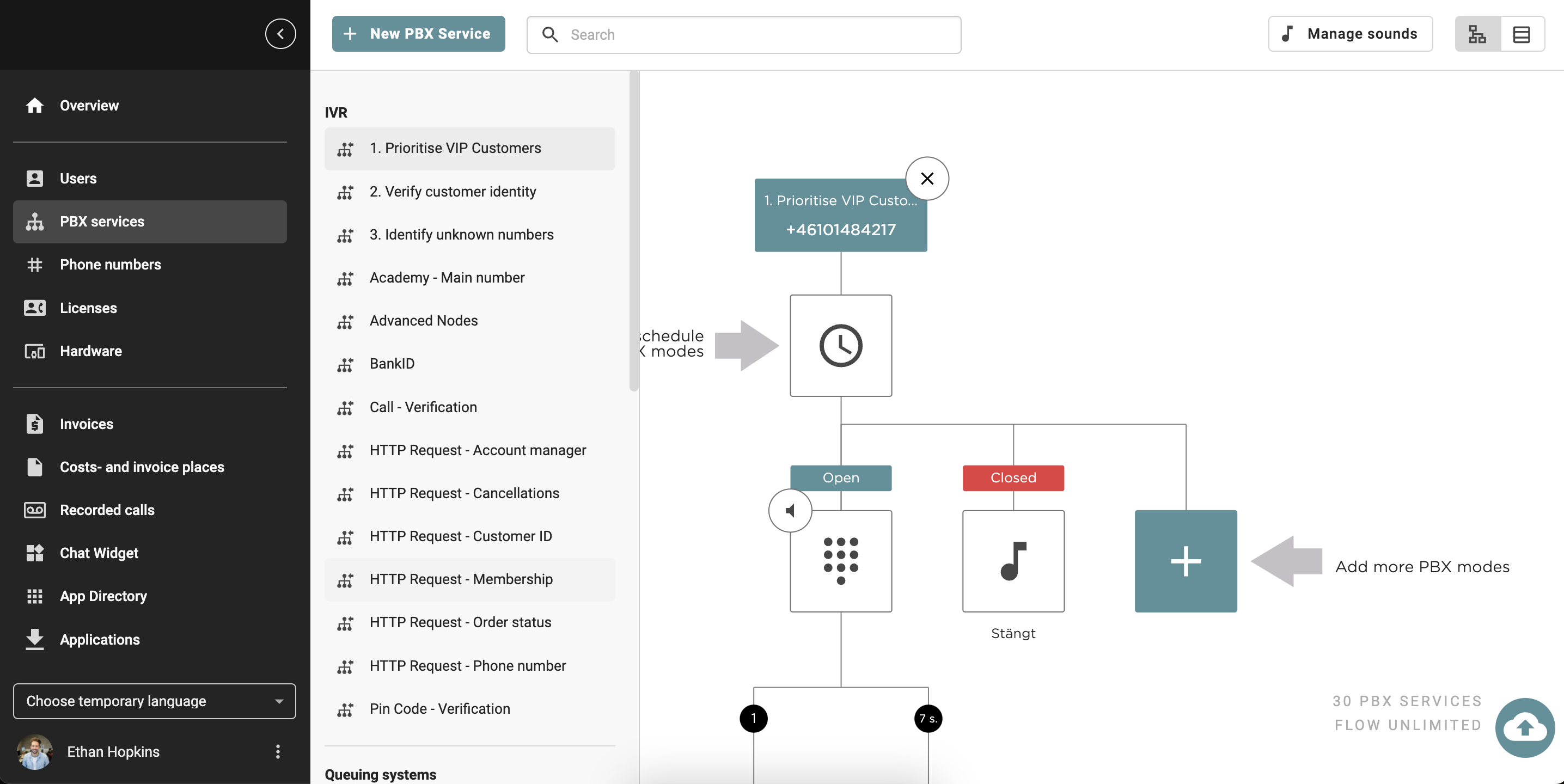
- Näet kaikki vaihdepalvelusi napsauttamalla Taulukkonäkymä-symbolia oikeassa yläkulmassa, Graafinennäkymä-kohdan vieressä

Napsauta alla olevia välilehtiä saadaksesi lisätietoja vaihdepalveluidesi eri asetuksista:
Nimi ja numero
- Täällä näet kaikki vaihdepalvelusi, kuten jonotusjärjestelmät, IVR:t, Faksista PDF-tiedostoksi ja kaikki jaetut laajennukset
- Voit muuttaa vaihdepalvelun tai Omni-channelin nimeä, lisätä sille sähköpostiosoitteen ja avainsanan
- Jos valitset yhden tai useamman palvelun, voit muokata ominaisuuksia massamuokkaamalla niitä Salli näytettävänänumerona (eli voit sallia vaihdepalvelun numeron käytön soittajan tunnuksena) ja Piilottaa sen sovelluksista
 Oppaassa Profiilit voit lukea lisää soittajan tunnusten hallinnasta eri profiileissahallintaportaalissa, ja oppaassa Soittajan tunnuksen valitseminen voit lukea lisää soittajan tunnuksen valitsemisesta laitteillasi.
PBX-tilat
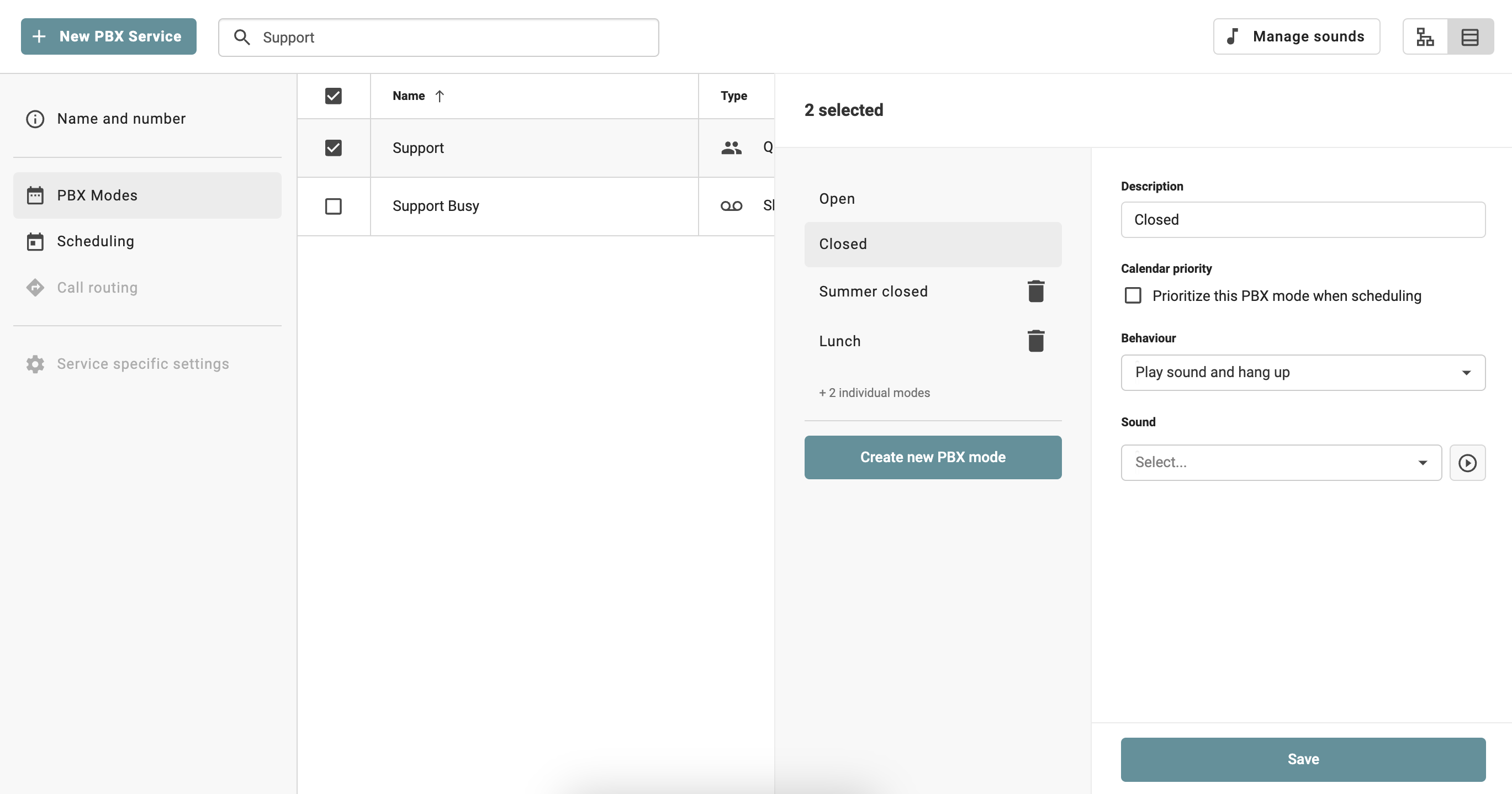
- PBX-tilat -kohdassa voit muuttaa PBX-tilanasetuksia, kuten kalenterin prioriteettia, miten sen tulisi toimia, sekä toistettavaa nauhoitetta. Voit myös luoda uusia PBX-tiloja
- Jos valitset yhden tai useamman palvelun, voit muokata PBX-tilojen asetuksia massamuokkaamalla niitä, tai luoda uusia tiloja
Poistaa
Vaihdepalvelukohtaiset asetukset
Vaihdepalveluiden asetuksia voi nyt hallita taulukkonäkymässä, ja kaikkia asetuksia voi muokata samalla tavalla kuin päänäkymässä (graafinen näkymä).
Hyvä tietää
- Ei saatavilla sub-admineille tällä hetkellä
- Massamuokkaus ei ole käytettävissä tässä versiossa – tästä ilmoitetaan järjestelmänvalvojille viestillä
IVR:t
Alla on esimerkki siitä, miltä IVR-asetukset näyttävät uudessa taulukkonäkymässä.
IVR-asetusten muuttaminen:
- Napsauta vasemmanpuoleisessa paneelissa Palvelukohtaiset asetukset -kohtaa
- Napsauta yhtä ruutua
-
Muokkaatoimintoanapsauttamalla asetuspainiketta

- Lisää näppäinasetus napsauttamalla + merkkiä

- Valitse, mitä tapahtuu, kun soittaja valitsee tietyn näppäinvaihtoehdon

- Voit lisätä tervetulonauhoitteen, joka toistetaan ennen kuin soittaja ohjataan tietyn näppäinvaihtoehdon jonoon. Vie hiiri näppäinäänivaihtoehdon ja tapahtuman yhdistävän viivan päälle ja napsauta näkyviin tulevaa+ -painiketta .

- Uusi ruutu tulee näkyviin – valitse se napsauttamalla ja napsauta sitten kohtaa Asetukset

Valitse nauhoite, joka toistetaan ennen kuin soittaja ohjataan valitsemansa näppäinvaihtoehdon jonoon

- Voit valita useita nauhoitteita – napsauta vain Lisää ääni -painiketta

- Etkö löydä oikeaa ääntä? Voit aina tallentaa uusia kohdassa Hallinnoi ääniä

Kaikkia asetuksia voidaan muokata samalla tavalla kuin päänäkymässä (graafinen näkymä).
Jonotusjärjestelmät
Alla on esimerkki siitä, miltä jonoasetukset näyttävät uudessa taulukkonäkymässä. Kaikkia asetuksia voidaan muokata samalla tavalla kuin päänäkymässä (graafinen näkymä).

Jaetut laajennukset
Alla on esimerkki siitä, miltä jaettujen laajennusten asetukset näyttävät uudessa taulukkonäkymässä. Kaikkia asetuksia voidaan muokata samalla tavalla kuin päänäkymässä (graafinen näkymä).
Faksista PDF-tiedostoksi
Alla on esimerkki siitä, miltä Faksista PDF-tiedostoksi -asetukset näyttävät uudessa taulukkonäkymässä. Kaikkia asetuksia voidaan muokata samalla tavalla kuin päänäkymässä (graafinen näkymä).

Aikataulutus
Aikataulutus-kohdassa voit lisätä mukautettuja tapahtumia ja pyhäpäiviä vaihdepalveluihin. Jos valitset yhden tai useamman palvelun, voit massamuokata tapahtumien ajoitusta.
Alla olevassa esimerkissä näytämme, kuinka lisätään aukioloaika yhteen jonoon:
- Napsauta vasemmanpuoleisessa paneelissa Aikataulutus-kohtaa
- Valitse yksi tai useampi vaihdepalvelu:
- Kun valitset yhden, se näyttää tältä:

- Kun valitset useita vaihdepalveluita, se näyttää tältä:

- Kun valitset yhden, se näyttää tältä:
- Jatkamme nyt vaihdepalvelun, tässä esimerkissä jonon, aikataulujen asettamista. Tämän kautta saat yleiskatsauksen vaihdepalveluidesi aukioloajoista:
- Voit selata viikkoja napsauttamalla nuolia
- Palaa takaisin tämän päivän päivämäärään napsauttamalla Tänään-painiketta
- Napsauta kolmea pistettä, ja sitten Tyhjennä aikataulu tyhjentääksesi vaihdepalvelun ajastukset
- Lisää aukioloajat napsauttamalla Lisää tapahtuma -painiketta tai napsauttamalla tyhjää kohtaa kalenterissa
.png)
- Valitse Lisää tapahtuma -kohdassa kahden vaihtoehdon välillä: Mukautettu tapahtuma tai Lomat

Mukautetut tapahtumat
Mukautetut tapahtumat -kohdassa voit massamuokata kansallisten pyhäpäivien aukioloaikoja. Voit muokata mukautettuja tapahtumia joukkomuokkaamalla niitä valitsemalla yhden tai useamman vaihdepalvelun luettelosta ja noudattamalla sitten seuraavia ohjeita:
- Valitse PBX-tila

- Aseta päivämäärä ja aika alkaen ja päättyen

- Valitse, onko tapahtuman esimerkiksi koko päivän kestävä vai toistuva joka arkipäivä

- Napsauta sitten Lisää tapahtuma

Lomat
Lomat-kohdassa voit massamuokattuna kansallisten pyhäpäivien aukioloaikoja. Voit muokata pyhäpäiviä muokkaamalla niitä valitsemalla yhden tai useamman vaihdepalvelun luettelosta ja noudattamalla sitten seuraavia ohjeita:
- Valitse PBX-tila

- Valitse Maa

- Valitse haluamasi pyhäpäivä. Voit valita yhden tai useamman pyhäpäivän kerralla
-
 Aseta Aloitusaika ja Lopetusaika .
- Valitse, onko tapahtuman tarkoitus toistua joka vuosi

- Napsauta sitten Lisää tapahtuma
- Valitse PBX-tila
Puheluiden reititys
Lisää saapuvien ja lähtevien puheluiden reititykset noudattamalla seuraavia ohjeita:
- Kirjaudu sisään hallintaportaaliin
- Siirry kohtaan Vaihdepalvelut
- Vaihda taulukkonäkymään oikeasta yläkulmasta
- Napsauta Puheluiden reititys -painiketta
- Valitse vaihdepalvelu, johon haluat lisätä reitityksiä
- Valitse joko Saapuva puhelut tai Lähtevät puhelut

Saapuvat puhelut
Saapuvat puhelut -kohdassa voit
-
Valita Kaikki puhelut, Tuntematon numero tai tietty Numero -vaihtoehtojen väliltä

- Valitse tarpeisiisi parhaiten sopiva reititys ja noudata järjestelmän ohjeita

- Lisää poikkeus, jos haluat tietyn numeron tai maakoodin ohittavan asettamasi puhelureitityksen
Mitä ovat poikkeukset?
Poikkeukset ovat numeroita, joihin et halua puheluidenreitityssääntöjen vaikuttavan. Jos esimerkiksi olet valinnut Kaikki puhelut, joiden reititys on asetettu arvoon Estoääni, voit lisätä tietyn numeron tai maakoodin, jonka pitäisi silti pystyä ohittamaan reititys
- Valitse PBX-tila, jota puhelureititys koskee

- Valitse alla oleva ruutu, jos haluat käyttäjien, joilla ei ole järjestelmänvalvojan oikeuksia, voivan muokata tätä asetusta.

- Kun olet valmis, napsauta Hyväksy
Lähtevät puhelut
Lähtevät puhelut -kohdassa voit asettaa puhelureitityksiä lähteville puheluille.
Mustalla listalla olevat kohteet lisätään aina automaattisesti vaihdepalveluihin.
-
Valitse kohdassa Ohjattava numero näiden vaihtoehtojen väliltä: kaikki ulkomaan puhelut, maksupuhelut, kaikki puhelut, matkapuhelut, tai tietty numero.
Mitä ovat kansainväliset puhelut ja Premium-puhelut?
Ulkomaan puhelut
Paikallispuhelimestasi ulkomaan suuntanumeroon soitetut puhelut. Nämä maksavat huomattavasti enemmän kuin tavalliset paikallispuhelut, eivätkä ne sisälly useimpiin matkapuhelinliittymiin, ellet osta erillistä kansainvälistä pakettia.
Maksupuhelut
Puhelut kalliisiin tai erityispalvelunumeroihin – kuten äänestyslinjoihin, tietokilpailuihin, horoskooppeihin, aikuisten keskustelulinjoihin tai teknisen tuen numeroihin. Hinnat ovat erittäin korkeat ja laskutetaan minuuttittain tai puhelukohtaisesti. Näitä ei koskaan sisällytetä tavallisiin puheaikapaketteihin.
- Lisää poikkeus, jos haluat tietyn numeron tai maakoodin ohittavan asettamasi puheluiden reitityksen
Mitä ovat poikkeukset?
Poikkeuksia ovat numerot, joihin et halua puheluiden reitityssääntöjen/estojen vaikuttavan. Jos esimerkiksi olet valinnut Kaikki kansainväliset puhelut, voit lisätä tietyn numeron tai maakoodin, johon vaihdepalvelun pitäisi silti voida soittaa.
- Valitse PBX-tila, jota puhelureititys koskee.

- Valitse alla oleva ruutu, jos haluat käyttäjien, joilla ei ole järjestelmänvalvojan oikeuksia, voivan muokata tätä asetusta.
- Kun olet valmis, napsauta Hyväksy
Miten estettyjen numeroalueiden poikkeukset toimivat?
Kun etuliite tai numeroalue on estetty, voit lisätä poikkeuksen – mutta vain numerolle, joka kuuluu samalle estetylle puheluvälille.
Esimerkki: Numeroblokki +4670* > voit lisätä +46701234567 poikkeuksena, koska se alkaa estetyllä etuliitteellä. Et voi lisätä +46731234567 poikkeuksena kyseiseen blokkiin, koska se ei ala +4670 samalla etuliitteellä - järjestelmä hylkää tämän NOT_A_SUBSET virheellä.
Numerot voidaan syöttää kansainvälisessä muodossa ( +46... ) tai ruotsalaisessa kansallisessa muodossa (alkaen 0 ). Esimerkki: lohko 0900 (maksulliset numerot) > lisää poikkeukseksi 090012345, jotta kyseinen numero pääsee läpi ja loput 0900 pysyy estettyinä.
Huomautus: CALLERS_COUNTRY_CODE_VARIABLE on sisäinen merkkiarvo, eikä sitä koskaan näytetä tai voi muokata käyttöliittymässä.