
Bakgrunn
Å administrere bedriftsnettet deres, spesielt når dere har flere, kan være komplisert og tidkrevende. Med PBX Scheduling kan dere masseredigere (også kjent som "bulk editing") alle tjenester samtidig, i en oversiktlig tabellvisning.
Fordeler
- Enklere masseredigering av PBX-tjenester.
- Mer kontroll over PBX-tjenestene dine, siden du ikke trenger å administrere individuelle tjenester.
- Mulighet for å opprette PBX-moduser.
Viktige funksjoner
- Velg flere tjenester samtidig.
- Tilordne og opprett PBX-moduser.
- Opprett og administrer arrangementer (gjentakende eller engangshendelser).
- Tøm kalendere.
Veiledning:
- Naviger til administrasjonsportalen.
- Klikk på PBX-tjenester i panelet til venstre.
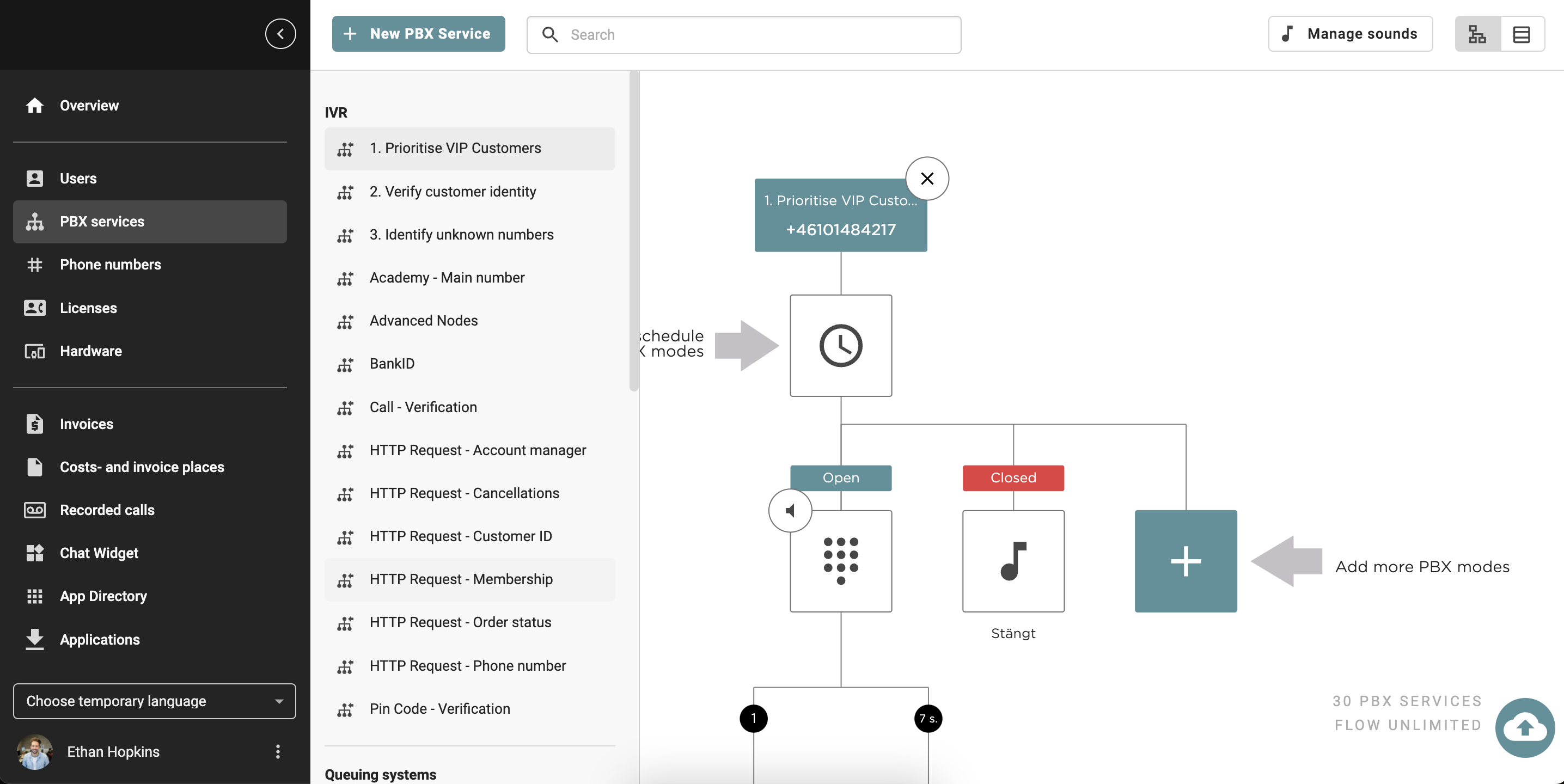
- For å se alle PBX-tjenestene dine, klikk på symbolet «Tabellvisning» øverst til høyre ved siden av «Grafisk visning».

Klikk på fanene nedenfor for å lære mer om de ulike innstillingene du kan justere for PBX-tjenestene dine:
Navn og nummer
- Her kan du se alle PBX-tjenestene dine, for eksempel køsystemer, IVR-er, faksen din og alle delte internlinjer.
- Du kan endre navn, legge til en e-post og Nøkkelord til PBX-tjenesten samt Omni-kanaler.
- Hvis du merker én eller flere tjenester, kan du masseredigere funksjonen Tillat som visningsnummer og Skjul fra apper.

I artikkelen Profiler kan du lese mer om hvordan du administrerer anrops-ID-er på forskjellige profiler i administrasjonsportalen. I artikkelen Velge anrops-ID kan du lese mer om hvordan du velger en anrops-ID på enhetene dine.
PBX-moduser
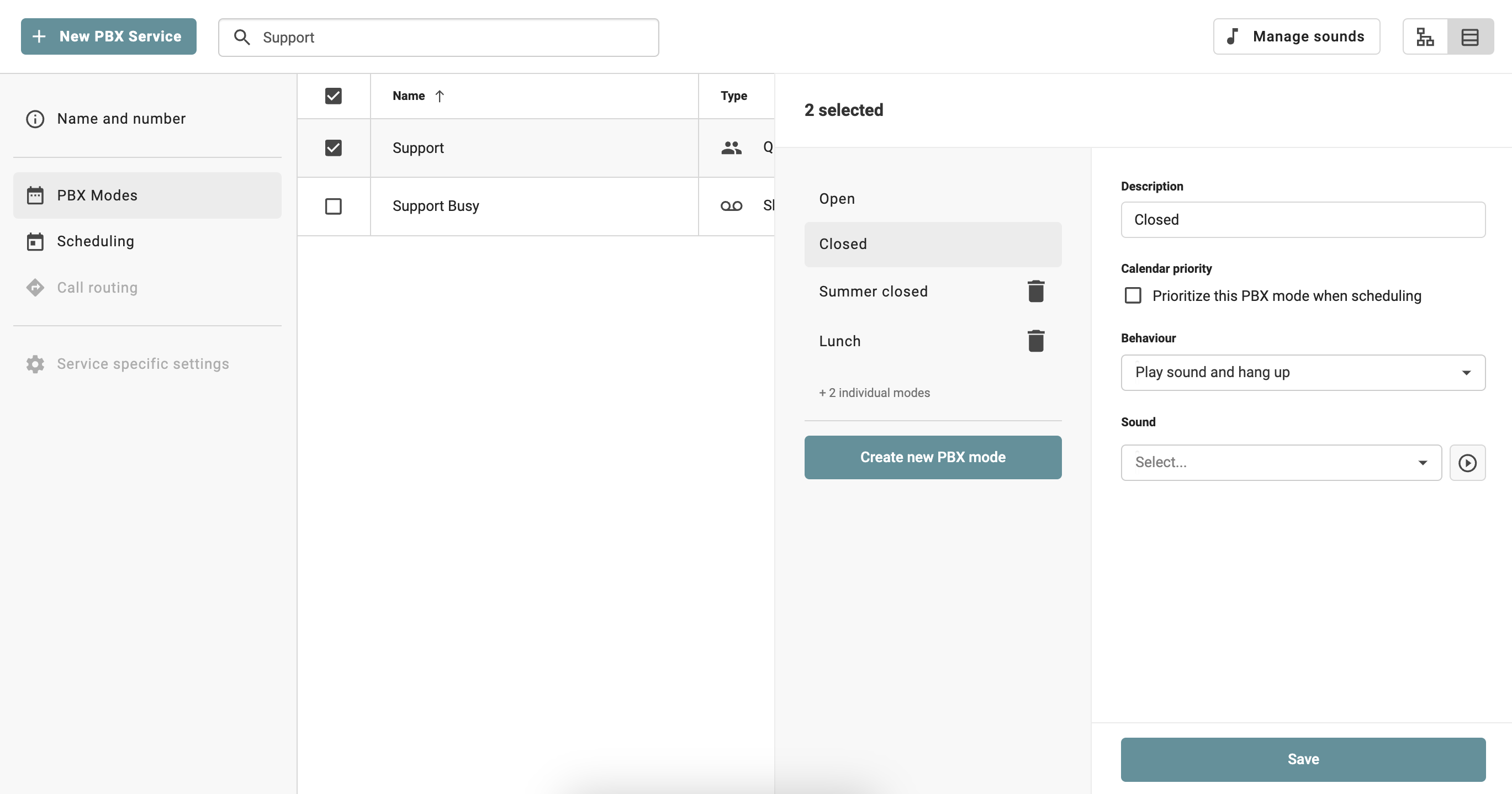
- Under PBX-moduser, kan du endre PBX-innstillingene for PBX-modusen, for eksempel kalenderprioritet, virkemåte og hvilken lyd som skal spilles av. Du kan også opprette en ny PBX-modus.
- Hvis du merker én eller flere tjenester, kan du masseredigere innstillingene for PBX-modusen eller opprette nye moduser.
Tjenestespesifikke innstillinger
Ny tabellvisning for innstillinger for PBX-tjenester
Innstillinger for PBX-tjenester kan nå administreres i tabellvisningen, og alle innstillinger kan redigeres på samme måte som i hovedvisningen (grafisk visning) og PBX-tjenester.
Verdt å vite:
- Ikke tilgjengelig for underadministratorer for øyeblikket.
- Masseredigering er ikke tilgjengelig i denne versjonen – det vil vises en melding for å informere administratorer.
Hvor du finner det
- Naviger til PBX- tjenester.
- Klikk på Tabellvisning.
- Og deretter Tjenestespesifikke innstillinger.
IVR-er
Dette er et eksempel på hvordan IVR- innstillinger vises i den nye tabellvisningen.
Slik endrer du innstillinger i IVR-en:
- I det venstre panelet klikker du på Tjenestespesifikke innstillinger
- Klikk på en boks blant de tre.
- Bruk tannhjulet eller innstillingsknappen for å redigere resultatet.

- For å legge til flere tastetonealternativer, klikk på et tall i Tastatur-menyen.

- Velg hva som skal skje når en innringer velger et tastetonealternativ – for eksempel å trykke

- Du kan legge til en velkomstlyd som skal spilles av før den som ringer kommer til køen for et bestemt tastetonealternativ. Bare hold musepekeren over linjen som kobler tastetonealternativet til hendelsen, og klikk på + -knappen som vises.

- En ny boks vil dukke opp – klikk for å velge den, og klikk deretter på Innstillinger.

8. Velg lyden som skal spilles av før den som ringer kommer til køen for det valgte tastetonealternativet. 
9. Du kan velge flere lyder – bare klikk på Legg til lyd. 
10. Finner du ikke den rette lyden? Du kan alltids spille inn nye lyder under Administrer lyder. 
Alle innstillinger kan redigeres på samme måte som i hovedvisningen (grafisk visning) og PXS-tjenester.
Køsystemer
Dette er et eksempel på hvordan køinnstillingene vises i den nye tabellvisningen. Alle innstillinger kan redigeres på samme måte som i hovedvisningen (grafisk visning) og PXS-tjenester.

Delte utvidelser
Dette er et eksempel på hvordan innstillinger for delte utvidelser vises i den nye tabellvisningen. Alle innstillinger kan redigeres på samme måte som i hovedvisningen (grafisk visning) og PXS-tjenester. 
Faks til PDF
Dette er et eksempel på hvordan innstillinger for faks til PDF vises i den nye tabellvisningen. Alle innstillinger kan redigeres på samme måte som i hovedvisningen (grafisk visning) og PXS-tjenester.

Planlegging
Under Planlegging kan du legge til egendefinerte hendelser og helligdager i PBX-tjenestene dine. Hvis du merker én eller flere tjenester, kan du redigere planleggingen av hendelsene i stor skala.
I eksempelet nedenfor viser vi hvordan du legger til åpningstider for én kø:
- I det venstre panelet klikker du på Planlegging.
- Velg én eller flere PBX-tjenester.
Når du velger én, vil det se slik ut.

Når du velger flere, vil det se slik ut:

Nå fortsetter vi med å velge én PBX-tjeneste, for eksempel en kø. Her får du en oversikt over åpningstidene til PBX-tjenesten din:
- Klikk på pilene for å navigere mellom uker.
- Klikk på I dag for å hoppe tilbake til dagens dato.
- Klikk på de tre prikkene for å Tøm plan.
- For å legge til åpningstider klikker du på Legg til hendelse eller på en tom rute i planen.

Under Legg til hendelse velger du mellom to alternativer: Egendefinert hendelse eller Helligdager.

Egendefinerte hendelser
Under Egendefinerte hendelser kan du masseredigere åpningstider for helligdager. Masserediger egendefinerte hendelser ved å velge én eller flere PBX-tjenester i listen, og følg deretter trinnene nedenfor:
1. Velg PBX-modus.

2. Velg Fra og Til dato og tid.

3. Velg om hendelsen for eksempel skal være En heldagshendelse eller Gjentakende hver ukedag.


Helligdager
Under Helligdager kan du masseredigere åpningstider for helligdager. Masserediger helligdager ved å velge én eller flere PBX-tjenester i listen, og følg deretter trinnene nedenfor:
- 1. Velg PBX-modus.
 2. Velg Land.
3. Velg helligdagen du vil bruke. Klikk på pilen under Helligdag for å se en liste over alle helligdager for det valgte landet. Du kan velge én eller flere helligdager samtidig.
 Sett Starttid og Sluttid. Klikk så på Legg til hendelse (Add event)
Velg om hendelsen for eksempel skal være Gjentakende hvert år.

Anropsruting
Hurtignumre
Under Samtaleruting kan du legge til hurtignumre for PBX-tjenester.
Klikk på Samtaleruting i panelet på venstre side.
Legg til nummeret for hurtignummeret.
Når du er ferdig, klikker du på Opprett.

Innkommende og Utgående anrop
For å legge til ruting av innkommende og utgående anrop, følg trinnene nedenfor:
- Klikk på Samtaleruting i panelet på venstre side.
- Velg PBX-tjenesten du vil legge til begrensninger for.
- Velg enten Innkommende samtaler eller Utgående samtaler.

Innkommende anrop
Under Innkommende anrop har du tre alternativer å velge mellom under både Nummer som skal omdirigeres og Ruter til.
- Velg mellom Alle anrop, Ukjent nummer eller et bestemt nummer.

- Velg ruten som passer best for dine behov, og følg instruksjonene.

- Legg til et unntak hvis du vil at et bestemt nummer eller landskode skal omgå anropsrutingen du har angitt.
Hva er unntakene?
Unntak er numre du ikke vil skal påvirkes av reglene for samtaleruting. Hvis du for eksempel har valgt Alle samtaler med ruting satt til Blokker Tone, du kan legge til et spesifikt nummer eller en landskode som fortsatt skal kunne komme gjennom.
- Velg hvilken profil (PBX-modus) samtaleruten skal gjelde for.

- Kryss av i boksen hvis du vil at brukere uten administratorrettigheter skal kunne redigere denne innstillingen.

- Når du er ferdig, klikker du på Bekreft.
Utgående anrop
Under Utgående anrop har du noen alternativer å velge mellom under både Nummer som skal blokkeres.
Grålistede destinasjoner vil alltid bli lagt til i PBX-tjenestene dine automatisk.
1. Under Nummer som skal omdirigeres, velg mellom Mobilanrop, Alle anrop, Alle internasjonale anrop, Premiumanrop og Nummer.
Hva er internasjonale samtaler og premiumsamtaler?
Internasjonale samtaler
Samtaler som ringes fra din lokale telefon til en utenlandsk landskode. Disse koster betydelig mer enn vanlige lokale samtaler og er ikke inkludert i de fleste mobilabonnementer med mindre du kjøper en egen internasjonal pakke.
Premium-anrop
Samtaler til dyre eller spesielle tjenestenumre – for eksempel stemmelinjer, spørrekonkurranser, horoskoper, voksenchatlinjer eller tekniske støttelinjer. Prisene er svært høye og faktureres per minutt eller per samtale. Disse er aldri inkludert i standard taletidspakker. 2. Legg til et unntak hvis du vil at et bestemt nummer eller landskode skal omgå anropsrutingsregelen / blokkeringen du har angitt.
Hva er unntakene?
Unntak er numre du ikke vil skal påvirkes av reglene/blokkeringene for samtaleruting. Hvis du for eksempel har valgt Alle internasjonale anrop, kan du legge til et bestemt nummer eller en landskode som PBX-tjenesten fortsatt skal kunne ringe til.  3. Velg hvilken profil (PBX-modus) samtaleruten skal gjelde for.
4. Kryss av i boksen hvis du vil at brukere uten administratorrettigheter skal kunne redigere denne innstillingen.
5. Når du er ferdig, klikker du på Bekreft.
Hvordan fungerer unntak fra blokkerte nummerområder?
A: Når et prefiks eller område er blokkert, kan du legge til et unntak – men bare for et tall som faller innenfor det samme blokkerte området.
Eksempel: Blokk +4670* > du kan legge til +46701234567 som et unntak, siden det starter med det blokkerte prefikset. Du kan ikke legge til +46731234567 som et unntak til den blokken, siden den ikke starter med +4670 – systemet avviser dette med en NOT_A_SUBSET feil.
Tall kan tastes inn i internasjonalt format ( +46... ) eller svensk nasjonalt format (som starter med 0 ). Eksempel: blokk 0900 (premiumnumre) > legg til 090012345 som et unntak for å slippe gjennom det ene nummeret mens resten av 0900 forblir blokkert.
Merk: CALLERS_COUNTRY_CODE_VARIABLE er en intern plassholderverdi og vises eller kan aldri redigeres i brukergrensesnittet.