
Baggrund
Det kan være kompliceret og tidskrævende at administrere din PBX, især når du har flere. Med PBX- planlægning kan du masseredigere (også kendt som "bulk editing") alle tjenester samtidigt i en brugervenlig tabelvisning.
Fordele
- Nemmere masseredigering af PBX-tjenester.
- Mere kontrol over dine PBX-tjenester, da du ikke behøver at administrere individuelle tjenester.
- Mulighed for at oprette PBX-tilstande.
Nøglefunktioner
- Vælg flere tjenester på samme tid.
- Tildel og opret PBX- tilstande.
- Opret og administrer begivenheder (tilbagevendende eller engangsbegivenheder).
- Ryd kalendere.
Vejledning:
- Naviger til administrationsportalen.
- Klik på PBX-tjenester i panelet til venstre.
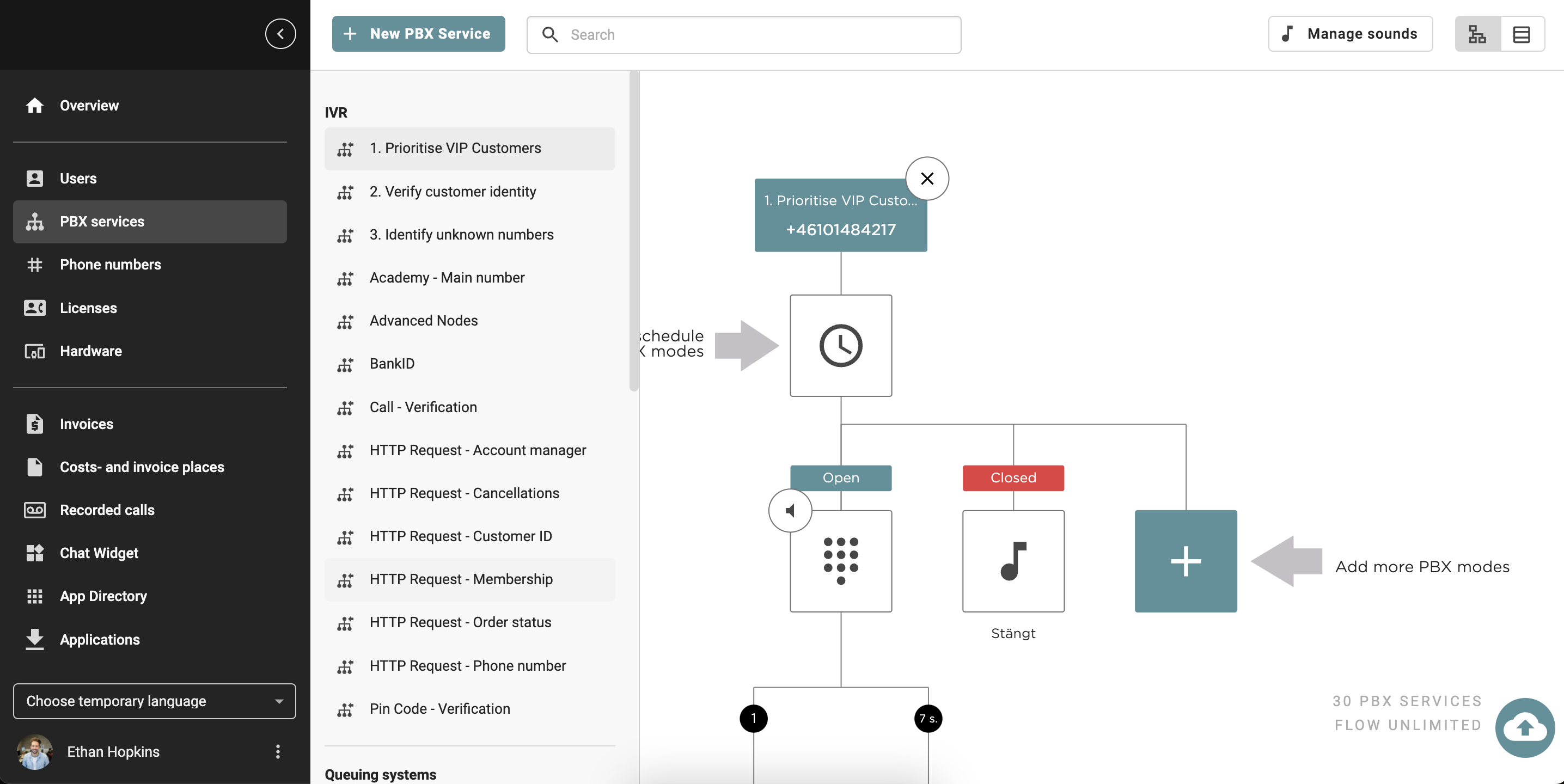
- For at se alle dine PBX- tjenester skal du klikke på symbolet "Tabelvisning" i øverste højre hjørne ud for "Grafisk visning".

Klik på fanerne nedenfor for at få mere at vide om de forskellige indstillinger, du kan justere for dine PBX-tjenester:
Navn og nummer
- Her kan du se alle dine PBX- tjenester, såsom køsystemer, IVR'er, din fax og alle delte lokalnumre.
- Du kan ændre navn, tilføje en e-mail og Nøgleord til PBX-tjenesten samt Omni-kanaler.
- Hvis du markerer en eller flere tjenester, kan du masseredigere funktionen Tillad som visningsnummer og Skjul fra apps.
 I Artiklen Profiler kan du læse mere om, hvordan du administrerer nummeropkald på forskellige profiler i administrationsportalen. I artiklen Valg af din nummervisning kan du læse mere om, hvordan du vælger et nummeropkald på dine enheder.
PBX-tilstande
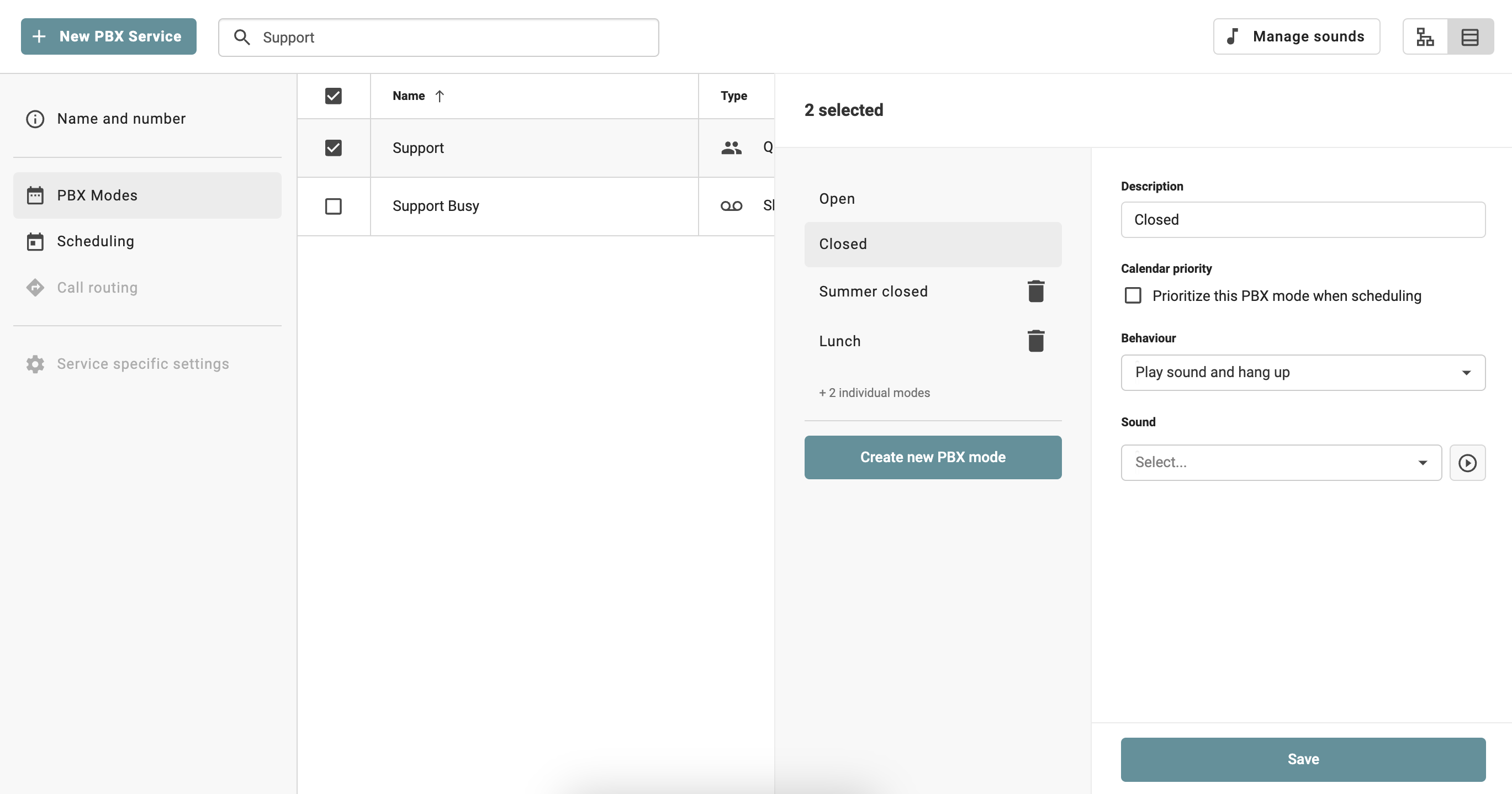
- Under PBX-tilstande, Du kan ændre PBX-indstillingerne for PBX-tilstanden, såsom kalenderprioritet, funktionsmåde og hvilken lyd der skal afspilles. Du kan også oprette en ny PBX-tilstand.
- Hvis du markerer en eller flere tjenester, kan du masseredigere PBX-tilstandens indstillinger eller oprette nye tilstande.
Slet
Tjenestespecifikke indstillinger
Indstillinger for PBX-tjenester kan nu administreres i tabelvisningen, og alle indstillinger kan redigeres på samme måde som i hovedvisningen (grafisk visning) og PBX -tjenester.
Ting at vide
- Ikke tilgængelig for underadministratorer på nuværende tidspunkt.
- Masseredigering er ikke tilgængelig i denne udgivelse - der vises en besked for at informere administratorer.
IVR'er
Dette er et eksempel på, hvordan IVR -indstillinger vises i den nye tabelvisning.
Sådan ændrer du indstillinger i IVR'en:
- I panelet i venstre side: Klik på Tjenestespecifikke indstillinger.
- Klik på en boks i de tre.
- Brug tandhjulet eller indstillingsknappen til at redigere outputtet.

- For at tilføje flere toneindstillinger skal du klikke på et tal i Keypadmenuen.

- Vælg, hvad der skal ske, når en der ringer vælger en tonefunktion.

- Du kan tilføje en velkomstlyd, der skal afspilles, før den, der ringer op, når køen for en bestemt tonefunktion. Hold blot musen over linjen, der forbinder tonefunktionen med begivenheden, og klik på knappen +, der vises.

- En ny boks vises – klik for at markere den, og klik derefter på Indstillinger.

Vælg den lyd, der skal afspilles, før den, der ringer op, når køen for den valgte trykknaptone.

- Du kan vælge flere lyde - klik blot på Tilføj lyd.

- Kan du ikke finde den rigtige lyd? Du kan altid optage nye under Administrer lyde.

Alle indstillinger kan redigeres på samme måde som i hovedvisningen (grafisk visning) og PXS - tjenester.
Køsystemer
Dette er et eksempel på, hvordan køindstillinger vises i den nye tabelvisning. Alle indstillinger kan redigeres på samme måde som i hovedvisningen (grafisk visning) og PBX-tjenester.

Delte udvidelser
Dette er et eksempel på, hvordan indstillinger for delte udvidelser vises i den nye tabelvisning. Alle indstillinger kan redigeres på samme måde som i hovedvisningen (grafisk visning) og PBX-tjenester.
Fax til PDF
Dette er et eksempel på, hvordan Fax-til-PDF -indstillinger vises i den nye tabelvisning. Alle indstillinger kan redigeres på samme måde som i hovedvisningen (grafisk visning) og PBX-tjenester.

Planlægning
Under Planlægning kan du tilføje brugerdefinerede begivenheder og helligdage til dine PBX- tjenester. Hvis du markerer en eller flere tjenester, kan du redigere planlægningen af begivenhederne i stor skala.
I eksemplet nedenfor viser vi dig, hvordan du tilføjer åbningstider til en kø:
- Klik på Planlægning i panelet i venstre side.
- Vælg en eller flere PBX- tjenester:
- Når man vælger en, vil den se sådan ud.

- Når man vælger flere, vil det se sådan ud.

- Når man vælger en, vil den se sådan ud.
- Nu fortsætter vi med at vælge én PBX-tjeneste, for eksempel en kø. Her får du et overblik over åbningstider for dine PBX-tjenester:
- Klik på pilene for at navigere mellem ugerne.
- Klik på I dag for at gå tilbage til dags dato.
- Klik på de tre prikker for at rydde tidsplanen.
- For at tilføje åbningstider skal du klikke på Tilføj begivenhed eller klikke på en tom blok i tidsplanen.
.png)
- Under Tilføj begivenhed kan du vælge mellem to muligheder: Brugerdefineret begivenhed eller Helligdage.

Tilpassede begivenheder
Under Brugerdefinerede begivenheder kan du masseredigere åbningstider for helligdage. Masserediger brugerdefinerede begivenheder ved at vælge en eller flere PBX- tjenester på listen og derefter følge nedenstående trin:
- Vælg PBX-tilstand.

- Indstil dato og klokkeslæt for Fra og Til.

- Vælg om begivenheden for eksempel skal være en heldagsbegivenhed eller en tilbagevendende begivenhed hver hverdag.

- Klik derefter på Tilføj begivenhed.

Helligdage
Under Helligdage kan du masseredigere åbningstider for helligdage. Masserediger helligdage ved at vælge en eller flere PBX-tjenester på listen og derefter følge nedenstående trin:
- Vælg PBX-tilstanden.

- Vælg landet.

- Vælg den helligdag, du vil anvende. Klik på pilen under Helligdag for at se en liste over alle helligdage for det valgte land. Du kan vælge en eller flere helligdage på én gang.
-
 Indstil starttidspunktet og sluttidspunktet.
- Vælg om begivenheden for eksempel skal være tilbagevendende hvert år.

- Klik derefter på Tilføj begivenhed.
- Vælg PBX-tilstand.
Opkaldsrouting
Følg nedenstående trin for at tilføje routing af indgående og udgående opkald:
- Log ind på administrationsportalen.
- Naviger til PBX-tjenester.
- Skift til tabelvisning i øverste højre hjørne.
- Klik på Opkaldsrouting.
- Vælg den PBX- tjeneste, du vil tilføje begrænsninger til.
- Vælg enten Indgående opkald eller Udgående opkald.

Indgående opkald
Under Indgående opkald har du tre alternativer at vælge imellem under både Nummer, der skal omdirigeres, og Routing til.
- Vælg mellem Alle opkald, Ukendt nummer eller et specifikt nummer.

- Vælg den rute, der passer bedst til dine behov, og følg instruktionerne.

- Tilføj en undtagelse, hvis du ønsker, at et bestemt nummer eller en bestemt landekode skal omgå den opkaldsrouting, du har angivet.
Hvad er undtagelserne?
Undtagelser er numre, som du ikke ønsker skal påvirkes af dine opkaldsruteregler. Hvis du f.eks. har valgt Alle opkald med routing indstillet til Bloker Tone, du kan tilføje et specifikt nummer eller en landekode, der stadig burde kunne komme igennem.
- Vælg hvilken profil (PBX- tilstand) opkaldsrouting skal gælde for.

- Markér feltet, hvis du vil have, at brugere uden administratorrettigheder skal kunne redigere denne indstilling.

- Når du er færdig, skal du klikke på Bekræft.
Udgående opkald
Under Udgående opkald har du nogle alternativer at vælge imellem under både Nummer, der skal blokeres.
Grålistede destinationer vil altid automatisk blive tilføjet til dine PBX-tjenester.
- Under Nummer, der skal omdirigeres, skal du vælge mellem Mobilopkald, Alle opkald, Alle internationale opkald, Premiumopkald og Nummer.
Hvad er internationale opkald og premiumopkald?
Internationale opkald
Opkald foretaget fra din lokale telefon til en udenlandsk landekode. Disse koster betydeligt mere end almindelige lokale opkald og er ikke inkluderet i de fleste mobilabonnementer, medmindre du køber en dedikeret international pakke.
Premium-opkald
Opkald til dyre eller særlige servicenumre - såsom afstemningsnumre, quizzer, horoskoper, voksenchatlinjer eller teknisk supportlinjer. Taksterne er meget høje og faktureres pr. minut eller pr. opkald. Disse er aldrig inkluderet i standard taletidspakker.
- Tilføj en undtagelse, hvis du ønsker, at et specifikt nummer eller en bestemt landekode skal omgå den opkaldsroutingregel / blokering, du har angivet.
Hvad er undtagelserne?
Undtagelser er numre, som du ikke ønsker skal påvirkes af dine regler/blokeringer for opkaldsrouting. Hvis du f.eks. har valgt Alle internationale opkald, kan du tilføje et specifikt nummer eller en landekode, som PBX-tjenesten stadig skal kunne ringe til.
- Vælg hvilken profil (PBX-tilstand) opkaldsrouting skal gælde for.

- Markér feltet, hvis du vil have, at brugere uden administratorrettigheder skal kunne redigere denne indstilling.
- Når du er færdig, skal du klikke på Bekræft .
Hvordan fungerer undtagelser fra blokerede nummerintervaller?
A: Når et præfiks eller område er blokeret, kan du tilføje en undtagelse - men kun for et tal, der falder inden for det samme blokerede område.
Eksempel: Blok +4670* > Du kan tilføje +46701234567 som en undtagelse, da den starter med præfikset "blokeret". Du kan ikke tilføje +46731234567 som en undtagelse til den blok, da den ikke starter med +4670 - systemet afviser dette med en NOT_A_SUBSET fejl.
Numre kan indtastes i internationalt format ( +46... ) eller svensk nationalt format (startende med 0 ). Eksempel: blok 0900 (premiumnumre) > tilføj 090012345 som en undtagelse for at lade det ene nummer passere, mens resten af 0900 forbliver blokeret.
Bemærk: CALLERS_COUNTRY_CODE_VARIABLE er en intern pladsholderværdi og vises eller kan aldrig redigeres i brugergrænsefladen.