
Achtergrond
Het beheren van uw PBX , vooral als u er meerdere hebt, kan ingewikkeld en tijdrovend zijn. Met PBX Scheduling kunt u alle services tegelijk in één keer bewerken (ook wel "bulk bewerken" genoemd) in een gebruiksvriendelijke tabelweergave .
Voordelen
- Eenvoudiger批量bewerking van PBX-diensten .
- Meer controle over uw PBX- diensten , omdat u niet langer individuele diensten hoeft te beheren.
- Mogelijkheid om PBX- modi te creëren.
Belangrijkste kenmerken
- Selecteer meerdere services tegelijk.
- PBX- modi toewijzen en aanmaken.
- Evenementen aanmaken en beheren (terugkerend of eenmalig).
- Maak je agenda's leeg.
Handleiding:
- Ga naar het beheerdersportaal .
- Klik op PBX-services in het linkerzijpaneel.
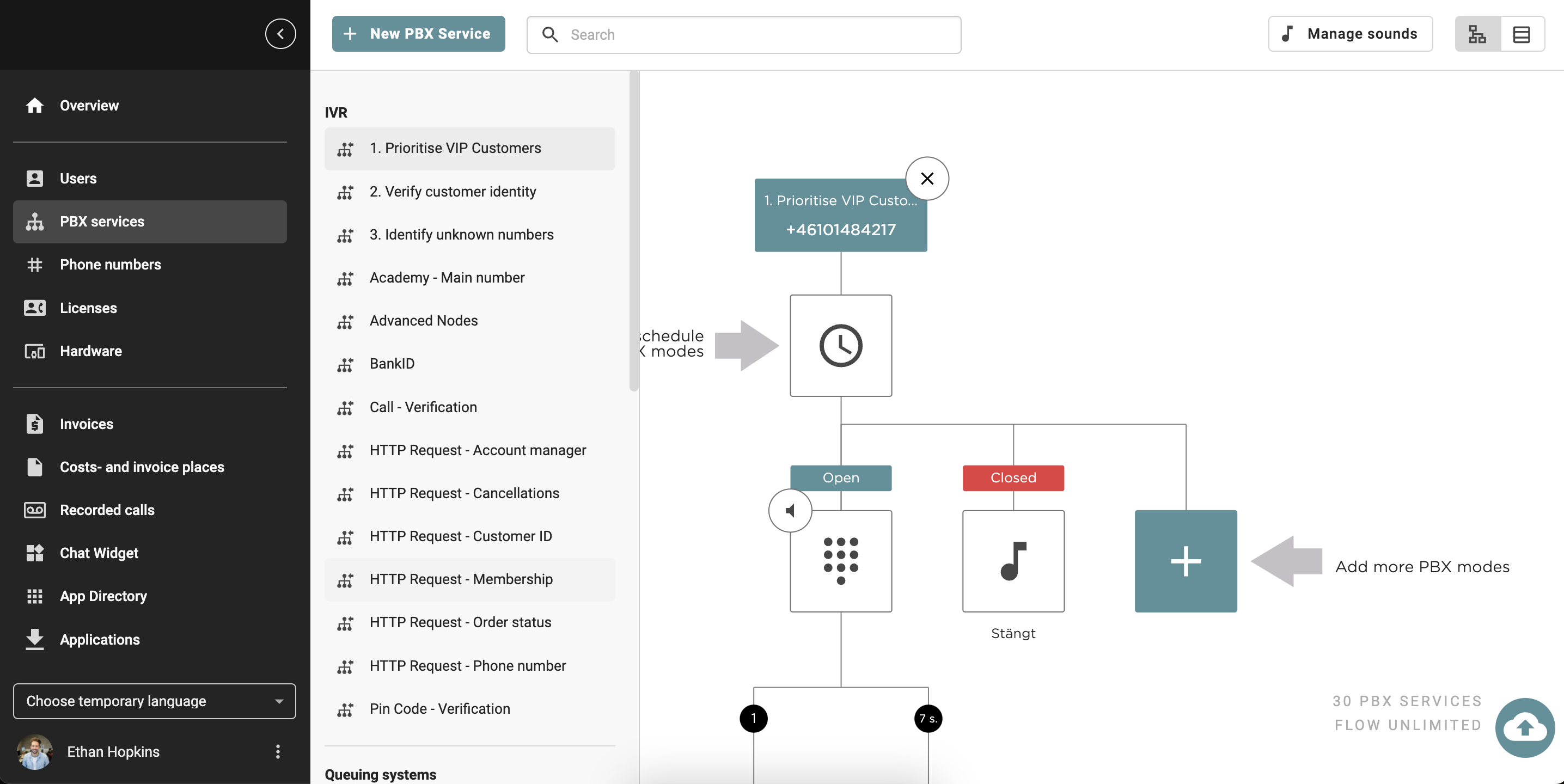
- Om al uw PBX- services te bekijken, klikt u op het symbool 'Tabelweergave ' in de rechterbovenhoek naast ' Grafische weergave '.

Klik op de tabbladen hieronder voor meer informatie over de verschillende instellingen die u kunt aanpassen voor uw PBX-diensten:
Naam en nummer
- Hier kunt u al uw PBX- diensten bekijken, zoals wachtrijsystemen , IVR's , uw fax en alle gedeelde extensies.
- Je kunt je naam wijzigen, een e-mailadres toevoegen en Trefwoorden voor de PBX -service en Omnichannel .
- Als u een of meerdere services selecteert, kunt u de functie 'Toestaan als weergavenummer' en 'Verbergen voor apps' in één keer bewerken.
 In het artikel Profielen kunt u meer lezen over het beheren van beller-ID's op verschillende profielen in het beheerdersportaal . In het artikel Uw beller-ID kiezen kunt u meer lezen over het kiezen van een beller-ID op uw apparaten.
PBX-modi
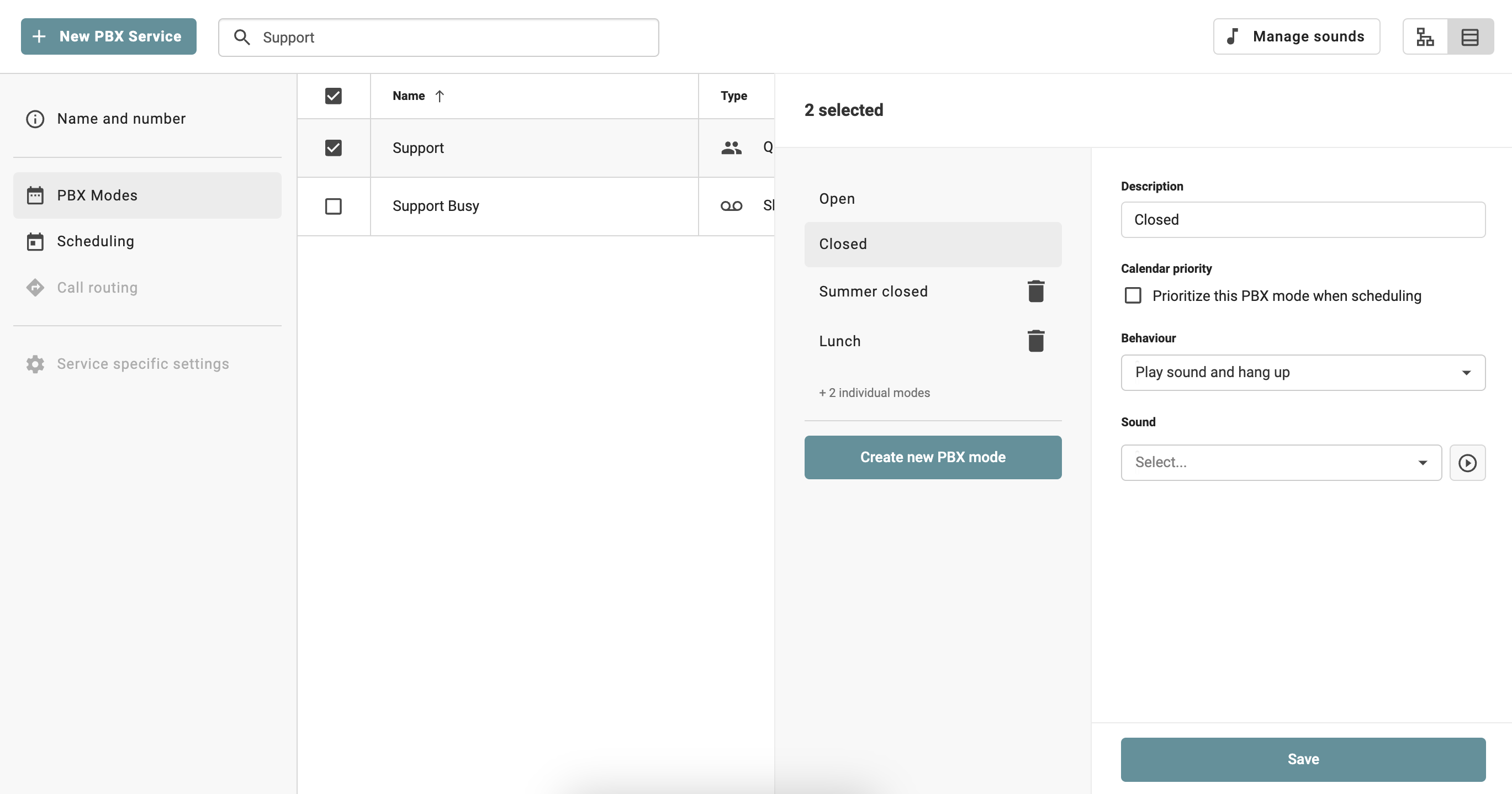
- Onder PBX-modi , Je kunt de PBX- instellingen van de PBX- modus wijzigen, zoals de agendaprioriteit , het gedrag en welk geluid moet worden afgespeeld. Je kunt ook een nieuwe PBX-modus aanmaken.
- Als u een of meerdere services selecteert, kunt u de instellingen van de PBX- modus in één keer wijzigen of nieuwe modi aanmaken.
Verwijderen
Servicespecifieke instellingen
Nieuwe tabelweergave voor PBX-service-instellingen
De instellingen van de PBX-services kunnen nu worden beheerd in de tabelweergave en alle instellingen kunnen op dezelfde manier worden bewerkt als in de hoofdweergave ( grafische weergave ) en de PBX -services .
Dingen die je moet weten
- Niet beschikbaar voor subbeheerders op dit moment.
- Massabewerking is niet beschikbaar in deze versie - beheerders ontvangen een bericht hierover .
Waar is het te vinden?
- Ga naar PBX- services .
- Klik op Tabelweergave .
- En vervolgens de servicespecifieke instellingen .
IVR's
Dit is een voorbeeld van hoe IVR- instellingen worden weergegeven in de nieuwe tabelweergave .
Om de instellingen in het IVR-systeem te wijzigen :
- Klik op een van de drie vakjes .
- Gebruik het tandwielpictogram of de instellingenknop om de uitvoer te bewerken .

- Om meer toetstoonopties toe te voegen, klikt u op een nummer in het toetsenbordmenu .

- Kies wat er moet gebeuren wanneer een beller een toetstoonoptie selecteert, bijvoorbeeld door op een toets te drukken .

- U kunt een welkomstgeluid toevoegen dat wordt afgespeeld voordat de beller in de wachtrij komt voor een specifieke toetstoonoptie . Beweeg de muis over de lijn die de toetstoonoptie met de gebeurtenis verbindt en klik op de + knop die verschijnt .

- Er verschijnt een nieuw venster - klik erop om het te selecteren en klik vervolgens op Instellingen .

Kies het geluid dat moet worden afgespeeld voordat de beller in de wachtrij komt voor de door hem/haar geselecteerde toetsoptie.

- Je kunt meerdere geluiden selecteren - klik gewoon op Geluid toevoegen .

- Kun je het juiste geluid niet vinden? Je kunt altijd nieuwe geluiden opnemen via 'Geluiden beheren' .

Alle instellingen kunnen op dezelfde manier worden bewerkt als in de hoofdweergave ( grafische weergave ) en PXS - services .
Wachtrijsystemen
Dit is een voorbeeld van hoe de wachtrijinstellingen worden weergegeven in de nieuwe tabelweergave . Alle instellingen kunnen op dezelfde manier worden bewerkt als in de hoofdweergave ( grafische weergave ) en PXS - services .

Gedeelde extensies
Dit is een voorbeeld van hoe de instellingen van gedeelde extensies worden weergegeven in de nieuwe tabelweergave . Alle instellingen kunnen op dezelfde manier worden bewerkt als in de hoofdweergave ( grafische weergave ) en PXS - services .
Faxen naar PDF
Dit is een voorbeeld van hoe de instellingen voor faxen naar pdf eruitzien in de nieuwe tabelweergave . Alle instellingen kunnen op dezelfde manier worden bewerkt als in de hoofdweergave ( grafische weergave ) en de PXS - services .

Planning
Onder 'Planning' kunt u aangepaste evenementen en feestdagen toevoegen aan uw PBX- diensten . Als u een of meerdere diensten selecteert, kunt u de planning van de evenementen in één keer bewerken .
Aangepast evenement
- Klik op Evenement toevoegen .
- Kies de PBX- modus waarin u de wijzigingen in bulk wilt doorvoeren.
- Kies de gewenste start- en einddatum voor de activering van deze telefooncentrale .
- Bij 'Terugkerend' kunt u kiezen of de gebeurtenis eenmalig moet zijn of zich bijvoorbeeld elke twee weken moet herhalen. U kunt ook een einddatum voor de gebeurtenis selecteren bij ' Terugkerend tot '.

Vakantie
- Klik op Evenement toevoegen .
- Kies de PBX- modus waarin u de wijzigingen in bulk wilt doorvoeren.
- Kies het land .
- Selecteer één of meerdere vakanties in dat land.

- Kies de gewenste start- en einddatum voor de activering van deze telefooncentrale .
- Kies onder 'Terugkerend' of het evenement eenmalig moet zijn of jaarlijks moet terugkeren.

Gespreksdoorschakeling
Om inkomende en uitgaande gespreksrouteringen toe te voegen, volgt u de onderstaande stappen:
- Log in op het beheerdersportaal .
- Ga naar PBX- services .
- Schakel in de rechterbovenhoek over naar de tabelweergave .
- Klik op Gespreksroutering .
- Selecteer de PBX- service waaraan u beperkingen wilt toevoegen.
- Selecteer Inkomende oproepen of Uitgaande oproepen .

Inkomende oproepen
Bij Inkomende oproepen kunt u kiezen uit drie alternatieven, zowel bij Nummer om door te schakelen als bij Doorsturen naar .
- Kies tussen Alle oproepen , Onbekend nummer of een specifiek nummer .

- Kies de route die het beste bij uw behoeften past en volg de instructies.

- Voeg een uitzondering toe als u wilt dat een specifiek nummer of landcode de ingestelde gespreksroutering omzeilt .
Wat zijn de uitzonderingen?
Uitzonderingen zijn nummers die u niet wilt laten meewegen in uw oproeprouteringsregels . Bijvoorbeeld als u ' Alle oproepen' hebt geselecteerd met de routeringsinstelling ' Blokkeren'. Tone , je kunt een specifiek nummer of landcode toevoegen , die zou dan nog steeds bereikbaar moeten zijn.
- Kies op welk profiel ( PBX- modus ) de gespreksroutering van toepassing moet zijn.

- Vink dit vakje aan als u wilt dat gebruikers zonder beheerdersrechten deze instelling kunnen wijzigen .

- Klik vervolgens op Bevestigen .
Uitgaande gesprekken
Bij Uitgaande gesprekken heb je verschillende opties om uit te kiezen, zowel bij Nummer om te blokkeren .
Bestemmingen die op de grijze lijst staan, worden altijd automatisch aan uw PBX-diensten toegevoegd.
- Kies bij 'Nummer om door te schakelen' tussen 'Mobiele gesprekken' , 'Alle gesprekken ' , 'Alle internationale gesprekken' , 'Premium gesprekken' en 'Nummer' .
Wat zijn internationale gesprekken en betaalgesprekken?
Internationale gesprekken
Gesprekken die u vanaf uw lokale telefoon naar een buitenlands landnummer voert . Deze kosten aanzienlijk meer dan standaard lokale gesprekken en zijn meestal niet inbegrepen in mobiele abonnementen, tenzij u een apart internationaal pakket aanschaft.
Premium-gesprekken
Gesprekken naar dure of speciale servicenummers, zoals stemlijnen, quizzen, horoscopen, chatlijnen voor volwassenen of technische ondersteuningslijnen , zijn erg duur en worden per minuut of per gesprek in rekening gebracht. Deze gesprekken zijn nooit inbegrepen in standaard belbundels.
- Voeg een uitzondering toe als u wilt dat een specifiek nummer of landcode de ingestelde oproeprouteringsregel / blokkering omzeilt .
Wat zijn de uitzonderingen?
Uitzonderingen zijn nummers die u niet wilt laten beïnvloeden door uw oproeprouteringsregels/blokkeringen . Als u bijvoorbeeld ' Alle internationale gesprekken' hebt geselecteerd, kunt u een specifiek nummer of landcode toevoegen dat de PBX-service nog steeds moet kunnen bellen.
- Kies op welk profiel (PBX-modus) de gespreksroutering van toepassing moet zijn.

- Vink dit vakje aan als u wilt dat gebruikers zonder beheerdersrechten deze instelling kunnen wijzigen .
- Klik vervolgens op Bevestigen .
Hoe werken uitzonderingen op geblokkeerde nummerreeksen?
A: Wanneer een voorvoegsel of bereik geblokkeerd is, kunt u een uitzondering toevoegen, maar alleen voor een getal dat binnen datzelfde geblokkeerde bereik valt.
Voorbeeld: Blok +4670* > u kunt +46701234567 als uitzondering toevoegen, omdat deze begint met het geblokkeerde voorvoegsel. U kunt +46731234567 niet als uitzondering aan dat blok toevoegen, omdat deze niet met +4670 begint - het systeem wijst dit af met een NOT_A_SUBSET fout.
Nummers kunnen worden ingevoerd in internationaal formaat ( +46... ) of in Zweeds nationaal formaat (beginnend met 0 ). Voorbeeld: blokkeer 0900 (premium nummers) > voeg 090012345 toe als uitzondering om dat ene nummer door te laten terwijl de rest van 0900 geblokkeerd blijft.
Opmerking: CALLERS_COUNTRY_CODE_VARIABLE is een interne placeholder-waarde en wordt nooit weergegeven of bewerkt in de gebruikersinterface.