
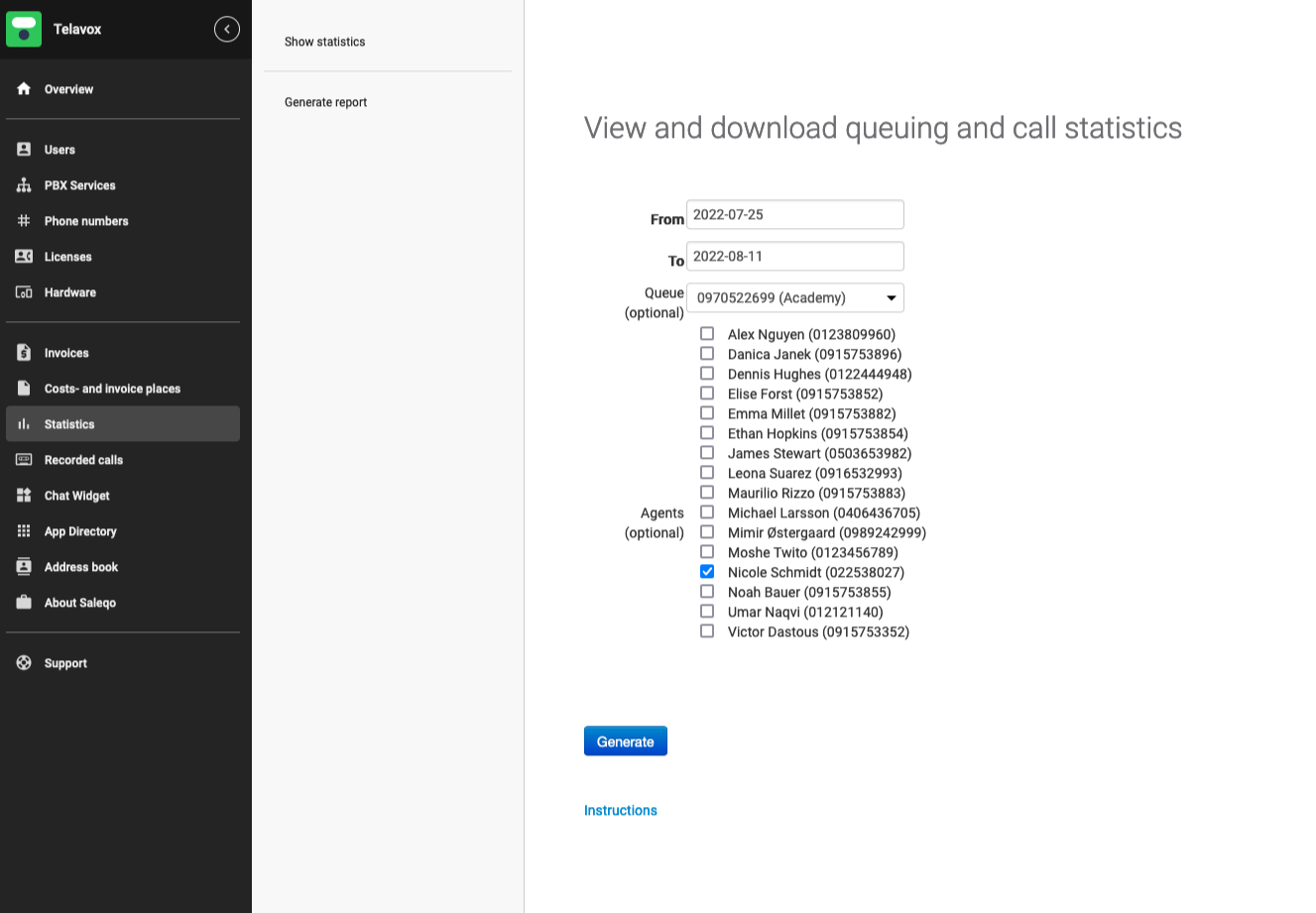
Hvis du har CC Pro og tilladelser til statistik, kan du få adgang til funktionen i administrationsportalen ved at klikke på Statistik i venstre side af siden. I den nye visning har du to muligheder at vælge imellem: Vis statistik og Generer rapport .
Vis statistik
Du bliver automatisk omdirigeret til fanen Vis statistik . Her kan du se og downloade opkaldsstatistik for en bestemt kø eller brugere. Du skal blot vælge det tidsinterval, du vil se, samt køerne eller brugerne, og derefter klikke på Generer.
Systemet giver dig derefter besked om, at oplysningerne indsamles, og når det er gjort, bliver du omdirigeret til en visning, hvor du kan se Mængdeanalyse , Tidsanalyse eller derefter Eksporter kødata (her kan du downloade enten CSV- eller Excel-filer af de hentede data). Du kan også klikke på Instruktioner for at læse mere om statistikken.
Du kan ikke generere statistikker længere tilbage end 2 år, og du kan heller ikke vælge et tidsrum, der er længere end 3 måneder (Fra og Til dato).
Generer rapport
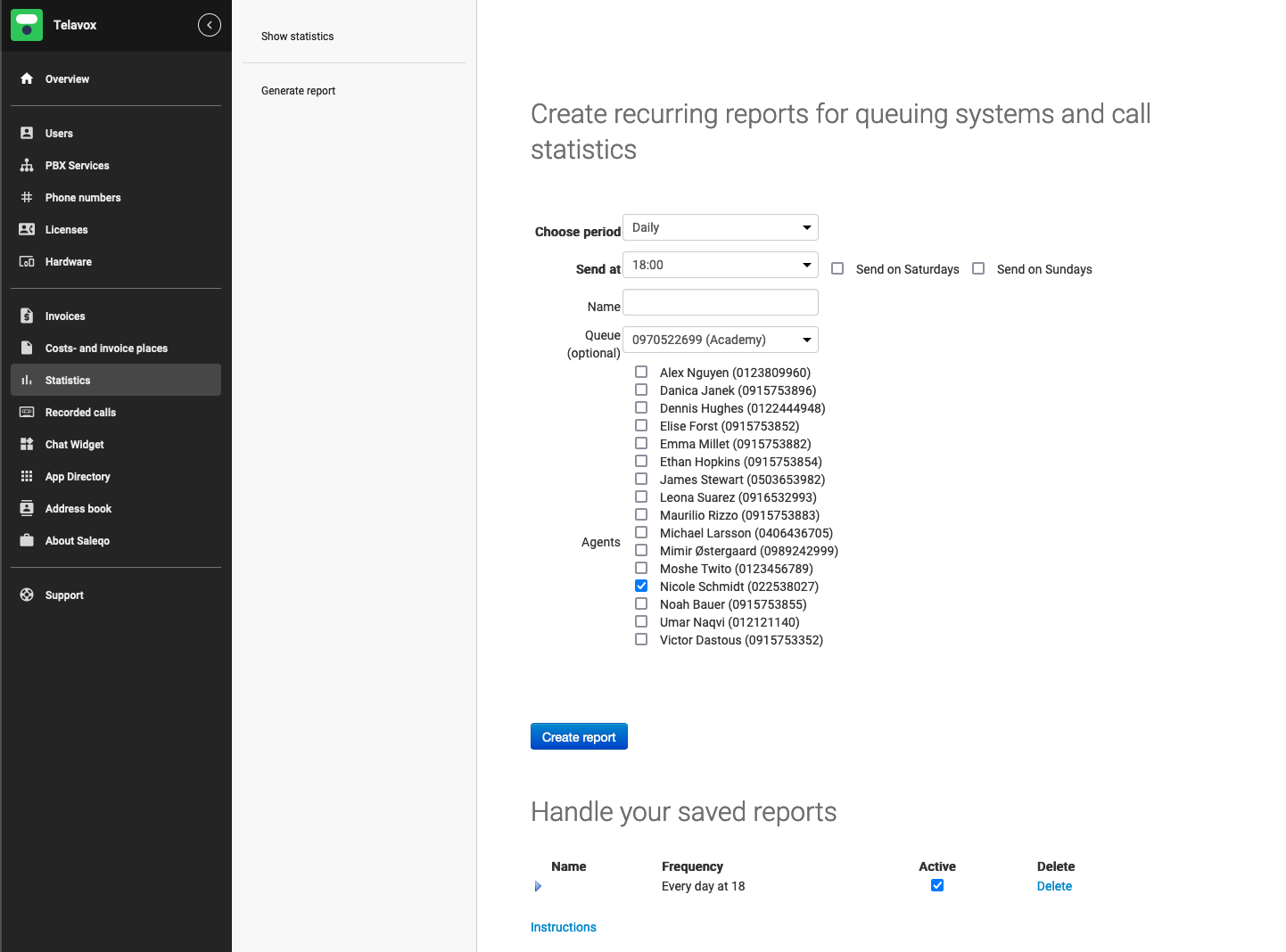
Her kan du vælge at generere automatiserede rapporter svarende til dem, du kan få fra Vis statistik . Disse rapporter er tilbagevendende efter dine ønsker – så vælg blot attributterne for rapporterne og klik på Opret rapport . Når du er færdig, vil du se den oprettede rapport i visningen nederst på siden under Håndter dine gemte rapporter. Her kan du administrere de rapporter, du har gemt, for eksempel ved at deaktivere eller slette dem.
Hvis du downloader statistikken som Excel eller ser på grafen og filtrerer efter agenter, vil agenterne blive angivet med deres fastnetnummer og ikke deres navn eller mobilnummer. Det betyder også, at statistikken ikke afspejler, om indgående opkald kommer på brugerens fastnet- eller mobilnummer.
SletEksportstatistik
Når du genererer en rapport, får du en grafisk oversigt over de opkald, der præsenteres i din rapport. Det kunne se sådan ud:

Under Mængdeanalyse og Tidsanalyse har du den samme type information tilgængelig, men med den forskel , at Mængdeanalyse viser dig antallet af opkald pr.time, og Tidsanalyse varigheden af opkald pr.time. Du har også forskellige målinger, du kan vælge at inkludere i grafen, f.eks.
- Indgående opkald til kø - dette betyder alle indgående opkald, der blev foretaget til en kø
- Indgående direkte opkald - dette betyder alle indgående opkald, der blev foretaget direkte til en agent
- Udgående direkte opkald - dette betyder alle udgående opkald, som en agent har foretaget
- Agenters logget ind- varighed - dette inkluderer alle agenter, der var logget ind i den pågældende kø
- Medtag morgen og aften ( 0 - 8 & 18 - 24 ) - det betyder, at du kan inkludere de nævnte timer i rapporten
Hvis du tilføjer eller fjerner medlemmer fra en kø, skal du slette den genererede rapport og genskabe den. Selve rapporten opdateres ikke automatisk.
Sådan læser du Excel-eksporten
Når du har udtaget en rapport, får du et Excel-ark med to faner. Den første fane kaldes Information og indeholder information om, hvordan man læser eksporten. Den anden fane kaldes Data og indeholder selve dataene. Vi anbefaler på det kraftigste at gennemgå instruktionerne i fanen Information. Nedenfor kan du se et eksempel på, hvordan en eksport kan se ud i fanen Data:

Hvis du ser på kolonnerne i billedet ovenfor:
- Datoen er datoen for opkaldet
- Tidspunktet er det præcise tidspunkt for opkaldet
- Opkaldernummeret indeholder det nummer, opkaldet blev foretaget fra
- Afslutning/Status indeholder faktiske data vedrørende opkaldets status, samt data vedrørende andre hændelser som kø-login eller logout (alle disse forklares i eksporten under fanen Information).
- Køtiden viser, hvor mange sekunder den opkaldende person var i kø, før opkaldet enten blev besvaret eller lagt på.
- Behandlingstiden viser opkaldets faktiske varighed i sekunder
- Besvarerens nummer viser agentens nummer, der tog opkaldet
- Viderestillingsnummer viser nummeret, hvortil et opkald blev viderestillet (hvis brugt)
Hvis en række f.eks. indeholder et kø-login, vil du ikke se et telefonnummer, men kun den handling, der fandt sted. I billedet ovenfor viser rækken med AGENTLOGOUT og AGENTLOGIN de nøjagtige tidsstempler, hvornår en bruger loggede ind i en kø.