
Bakgrund
Att hantera din PBX, särskilt när du har flera, kan vara komplicerat och tidskrävande. Med schemaläggning kan du massredigera (även känt som "bulkredigering") alla tjänster samtidigt i en lättanvänd tabellvy.
Fördelar
- Enklare massredigering av Växeltjänster.
- Mer kontroll över dina Växeltjänster eftersom du inte behöver hantera enskilda tjänster.
- Möjlighet att skapa växellägen.
Viktiga funktioner
- Välj flera tjänster samtidigt.
- Tilldela och skapa Växellägen.
- Skapa och hantera händelser (återkommande eller engångsförekomster).
- Rensa kalendrar.
Instruktionsguide:
- Navigera till Adminportalen.
- Klicka på Växeltjänster i den vänstra panelen.
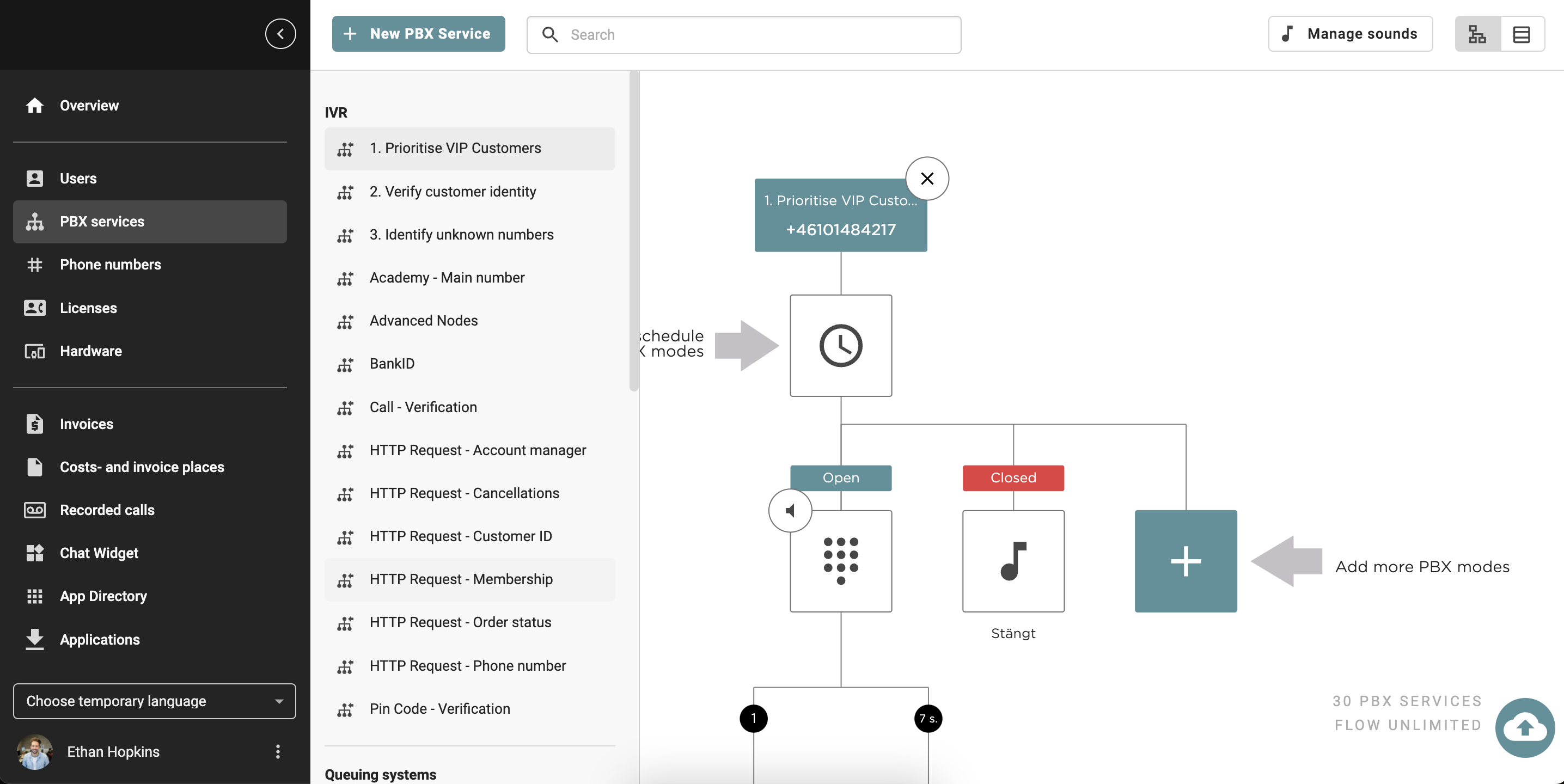
- För att se alla dina Växeltjänster, klicka på symbolen "Tabellvy" i det övre högra hörnet bredvid "Grafisk vy".

Klicka på flikarna nedan för att läsa mer om de olika inställningarna du kan justera för dina PBX-tjänster:
Namn och nummer
- Här kan du se alla dina växeltjänster, såsom kösystem, IVR, din fax och alla delade anknytningar.
- Du kan ändra namn, lägga till en e-postadress och Nyckelord till Växeltjänsten samt hantera Omni kanaler.
- Om du markerar en eller flera tjänster kan du massredigera funktionen Tillåt som visningsnummer och Dölj från appar.

I artikeln Profiler kan du läsa mer om hur du hanterar nummerpresentatörer på olika profiler i Adminportalen. I artikeln Välja nummerpresentatör kan du läsa mer om hur du väljer ett nummerpresentatör på dina enheter.
Växellägen
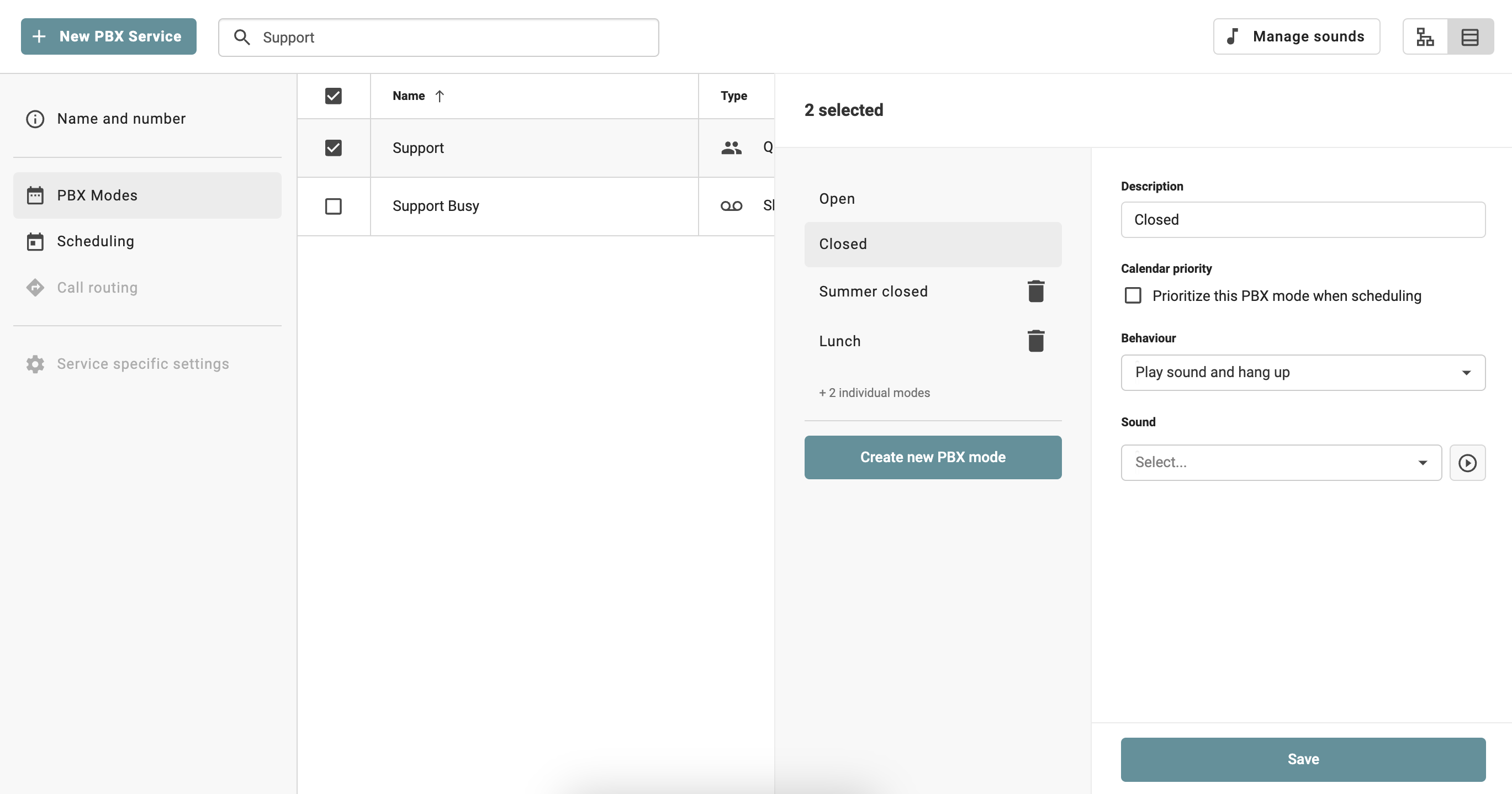
- Under Växellägen, Du kan ändra inställningarna för Växelläget, såsom kalenderprioritet, beteende och vilket ljud som ska spelas upp. Du kan också skapa ett nytt Växelläge.
- Om du markerar en eller flera tjänster kan du massredigera inställningarna för Växelläget eller skapa nya.
Radera
Tjänstspecifika inställningar
Ny tabellvy för inställningar för Växeltjänster
Inställningar Växeltjänster kan nu hanteras i tabellvyn och alla inställningar kan redigeras på samma sätt som i huvudvyn (grafisk vy) och Växeltjänster.
Bra att veta
- Inte tillgängligt för Sub-admins för närvarande.
- Massredigering är inte tillgängligt i den här versionen - ett meddelande kommer att visas för att informera administratörer.
Var man hittar det
- Navigera till Växeltjänster.
- Klicka på Tabellvy.
- Och sedan Tjänstspecifika inställningar.
IVR:er
Detta är ett exempel på hur IVR - inställningar visas i den nya tabellvyn.
Så här ändrar du inställningar i IVR:
- Klicka på en ruta i trädet.
- Använd kugghjulet eller inställningsknappen för att redigera utfallet.

- För att lägga till fler tonvalsalternativ, klicka på en siffra i knappvalsmenyn.

- Välj vad som ska hända när en uppringare väljer ett tonvalsalternativ - till exempel genom att trycka 4 .

Alla inställningar kan redigeras på samma sätt som i huvudvyn (grafisk vy) och Växeltjänster.
Kösystem
Detta är ett exempel på hur köinställningar visas i den nya tabellvyn. Alla inställningar kan redigeras på samma sätt som i huvudvyn (grafisk vy) och Växeltjänster.
Delade anslutningar
Detta är ett exempel på hur inställningar för Delade anslutningarna visas i den nya tabellvyn. Alla inställningar kan redigeras på samma sätt som i huvudvyn (grafisk vy) och Växeltjänster.
Faxa till PDF
Detta är ett exempel på hur inställningar för fax till PDF visas i den nya tabellvyn. Alla inställningar kan redigeras på samma sätt som i huvudvyn (grafisk vy) och i Växeltjänster.

Schemaläggning
Under Schemaläggning kan du lägga till anpassade händelser och helgdagar till dina Växeltjänster. Om du markerar en eller flera tjänster kan du massredigera schemaläggningen av händelserna.
Anpassad händelse
- Klicka på Lägg till händelse.
- Välj det Växelläge som du vill massredigera.
- Välj vilket start och slutdatum du vill att denna växel ska aktiveras
- Under Återkommande väljer du om händelsen ska vara en engångshändelse eller upprepas, till exempel varannan vecka. Du kan också välja ett slutdatum för händelsen under "Återkommande till".

Helgdagar
- Klicka på Lägg till händelse.
- Välj det Växelläge som du vill massredigera i.
- Välj land.
- Välj en eller flera semestrar i det landet.

- Välj vilket start och slutdatum du vill att denna växel ska aktiveras.
- Under Återkommande väljer du om evenemanget ska vara en engångshändelse eller återkommande varje år.

Samtalsdirigering
- Gå till fliken Samtalsdirigering i panelen till vänster.
- Välj den specifika Växeltjänst där du vill lägga till snabbvalet.
- Klicka på Nytt kortnummer under Samtalsdirigering.
- Ange siffrorna.
- När uppgifterna är ifyllda klickar du på Skapa längst ner.
