
Genom att synkronisera tillgänglighet i Teams med Telavox blir det mycket enklare att hantera din tillgänglighet i både Telavox och Teams!
Tilläggstjänsten MS Teams
För att kunna använda vår Teams-närvarosynkronisering krävs det att de användare som ska använda synkroniseringen har MS Teams inkluderat i sina licenser.
Aktivera närvarosynkronisering
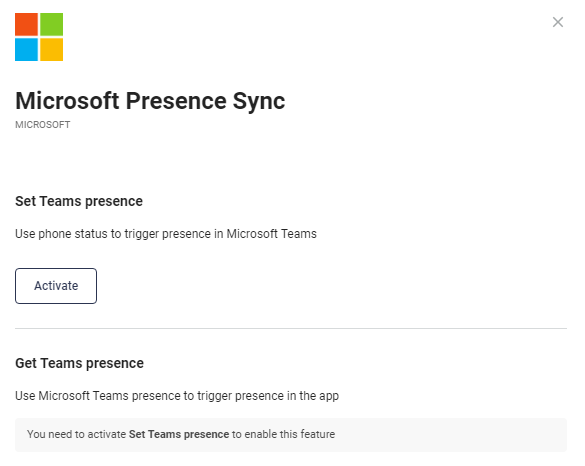
Aktivering av närvarosynkronisering görs i Adminportalen under fliken Appkatalog. Först måste du installera Microsfadditoft Admin Connect app. När det är klart kan du installera Microsoft Presence Sync appen.
När du installerar appen Presence-synkronisering får du först möjlighet att aktivera Ställ in Teams-närvaro och sedan Hämta Teams-närvaro. Se till att Microsoft-kontot som används är ett administratörskonto och att e-postadressen är densamma som Telavox-kontot du är inloggad på.
När Get Teams-närvaro är aktiverad kommer du först bara att kunna använda den med maximalt 650 användare. Men om du behöver använda närvarosynkronisering med fler användare än så har du möjlighet att ansluta ett annat Microsoft-konto för att kunna synkronisera ytterligare 650 användare med Get Presence.
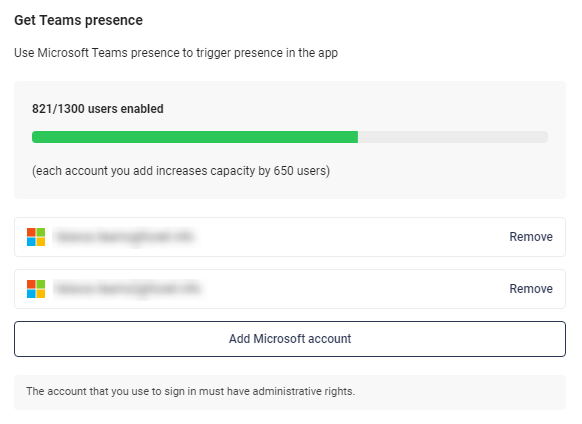
Autentiseringen behöver inte göras av varje användare utan endast av en administratör. När det är klart och allt är i ordning fungerar synkroniseringen för de användare som har MS Teams och en e-postadress i Telavox som matchar e-postadressen i Microsoft/Teams.
Vad synkroniseras med närvarosynkronisering?
Efter att ha installerat närvarosynkronisering korrekt synkroniseras statusar mellan Teams och Telavox så här:
Från Teams till Telavox
- Stör ej → Stör ej
- I ett samtal → I ett samtal
- I ett konferenssamtal → I ett samtal
-
Från Telavox till Teams
I ett samtal → I ett samtal
Och naturligtvis uppdateras statusen även tillbaka till Tillgänglig när det är tillämpligt.
Felsökning
Problem med att aktivera/autentisera synkronisering
- Se till att du försöker ansluta med rätt Microsoft-konto
- Dubbelkolla att e-postadressen du försöker autentisera med matchar e-postadressen för det Telavox-konto du är inloggad på.
Prova gärna:
- Avinstallera Presence Sync-appen och Admin Connect och försök igen från början.
Funktionen fungerar inte
- Om du nyligen har aktiverat synkroniseringen, vänta några minuter och försök igen senare.
- Dubbelkolla att användaren har tilläggstjänsten MS Teams
- Dubbelkolla att användaren har en e-postadress i Telavox och att den matchar den i Microsoft/Teams.
- Kontakta oss och ge specifika exempel på samtal och information om vad som händer och vad som har testats.