
Telavox Contact Lookups används för att förbättra kundinformation i Telavox-appen genom att göra sökningar mot olika CRM-system.
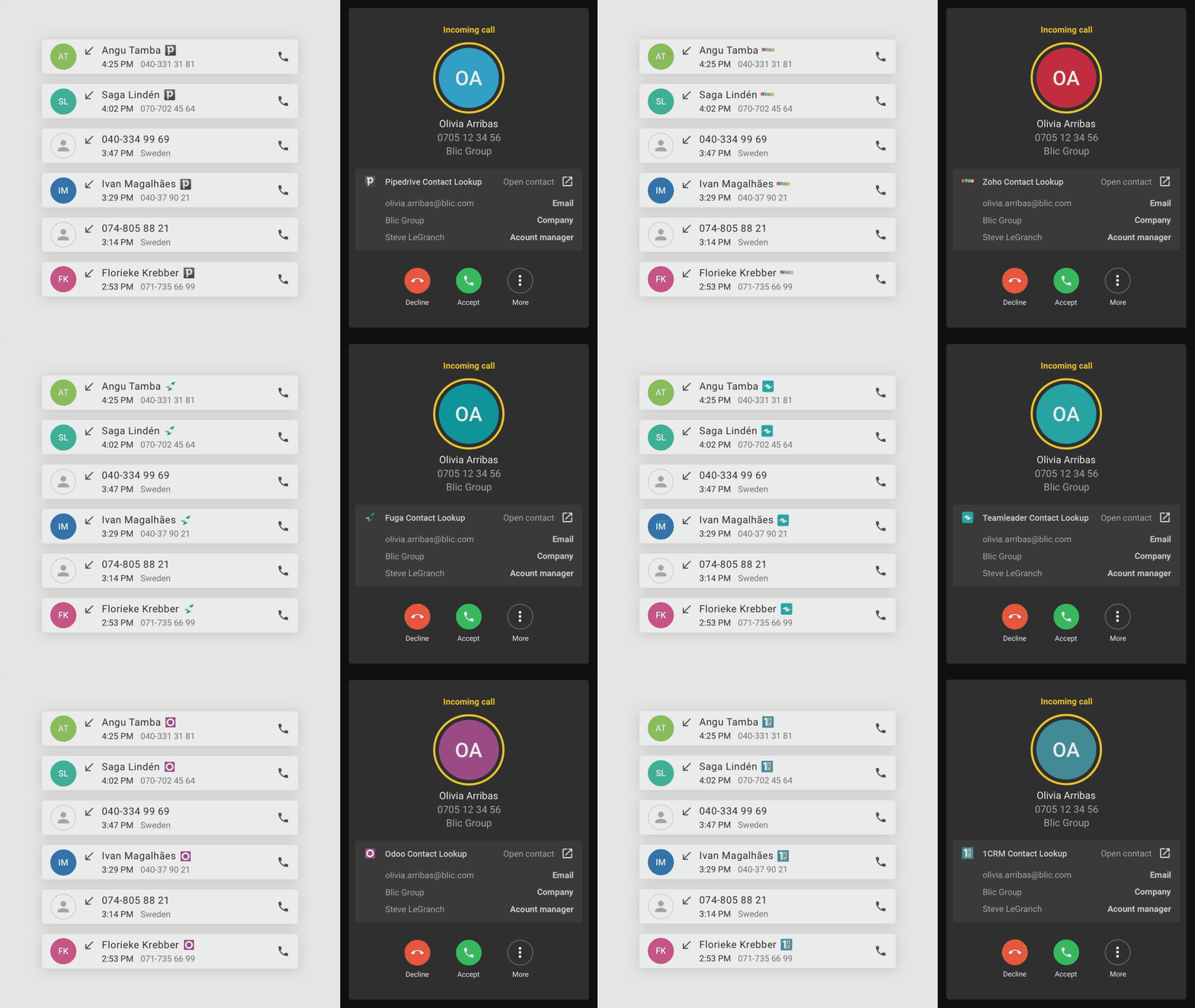
Contact Lookups visas i samtalshistoriken och pågående samtal. Sökningar i samtalshistoriken visar tydligt vilket CRM-system sökningen gjordes från, vilket syns på vänster sida av GIF-bilden ovan. På höger sida ser du ett inkommande samtal som visar en sökning. Under kontaktens namn och nummer ser du en samtalswidget som används för att visa ytterligare information om kontakten samt en länk till CRM-systemet för enkel navigering till det externa systemet. Sökningar och samtalswidgetar fungerar både i Telavox-appen för datorer och mobiler.
Installation
Integreringar för Contact Lookups finns i appkatalogen, som finns i Adminportalen. I appkatalogen kan du läsa om varje integration och installera dem själv. Installationen skiljer sig åt beroende på vilken integration du väljer att lägga till, vissa kräver inloggning i systemet och andra kräver ytterligare information som en API-nyckel eller en systemdomän.
För att kunna se kontaktsökningar från dessa integrationer måste varje användare ha kontaktsökning i sin licens.
Samtalswidgetar
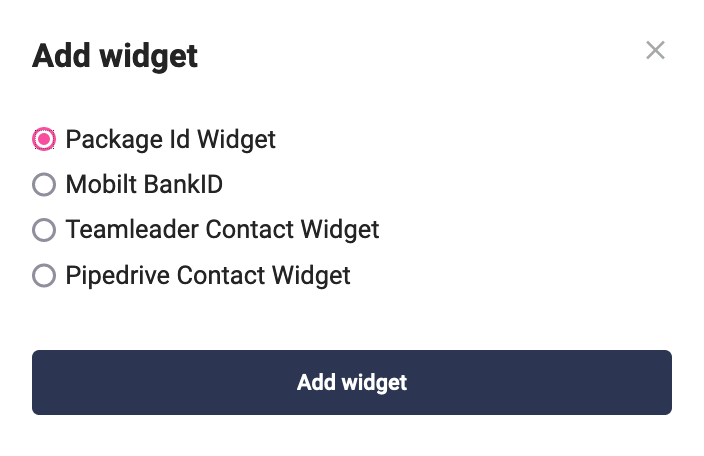
När du har installerat en Contact Lookups är det superenkelt att lägga till samtalswidgetar för dina användare genom att navigera till Användare > Samtalswidgetar i Adminportalen. Välj en eller flera användare och tryck sedan på Skapa en ny samtalswidget.
Drag
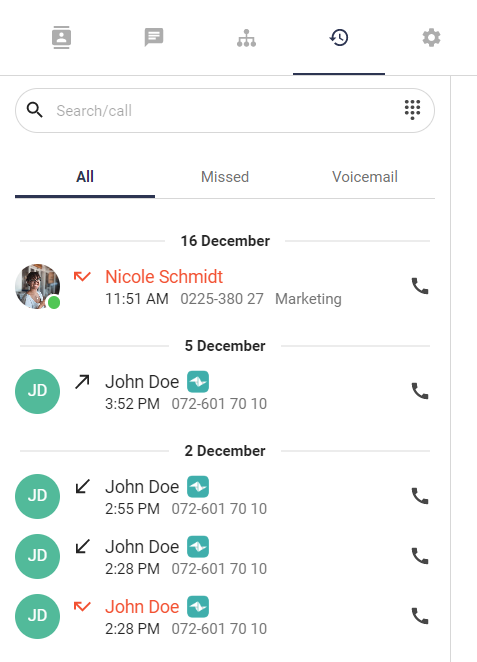
När en integration för kontaktsökning har installerats kommer alla samtal att sökas upp av det integrerade systemet. Lyckade kontaktsökningar visar kontaktens namn samt en ikon som anger var sökningen kommer ifrån. Som du kan se i exemplet nedan är "John Doe" en sökning från Teamleader eftersom namnet har Teamleader-ikonen bredvid sig.
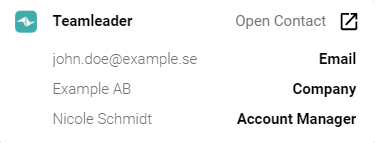
Om du har lagt till en samtalswidget kan du även komma åt samtalswidgeten i din samtalshistorik, såväl som ett aktivt samtal. Du kan använda samtalswidgeten för att enkelt navigera till kontakten i det externa systemet.
Felsökning
Om du har installerat en integrering för kontaktsökning och inte ser några sökningar, här är några saker att tänka på:
-
Ge det ett par minuter
Beroende på vilken integration du har installerat samt hur många kontakter du har i det externa systemet kan det ta lite tid innan integrationen är helt igång som förväntat. -
Kontrollera talformatet i det externa systemet
För att kontaktsökning ska fungera som avsett, se till att alla telefonnummerfält lagras i E.164-format. Nummer som formateras på detta sätt börjar med "+" följt av ett landsnummer. Nummer bör inte innehålla några specialtecken som mellanslag, parenteser eller bindestreck. Här är ett exempel på ett giltigt nummer; +46706017010 -
Kontrollera att användaren har kontaktsökning
Användare som ska kunna se kontaktsökningar måste ha funktionen Kontaktsökning inkluderad i sin licens. Om en användare inte har detta kommer den användaren inte att se några funktioner i dessa integrationer.
Om du fortfarande har problem kan du kontakta oss och beskriva ditt problem. Vänligen inkludera specifika exempel som vi kan titta på och förklara ditt problem så detaljerat som möjligt.