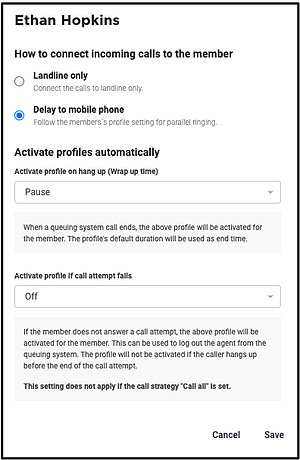
For å opprette en pauseprofil må en administrator legge til CC Pro til brukerne. Du kan gjøre dette gjennom tilleggstjenester . Når du har lagt til, logger du på adminportalen og går til Brukere > Profiler > Opprett ny profil.


Når du oppretter pauseprofilen, gjør du som du ville gjort med en vanlig profil. Merk: Du må merke Ikke tilgjengelig for å få pauseknappen til å vises.
Under Standardlengde vil du også få muligheten til å angi hvor lenge profilen skal være aktiv. Hvis du velger en spesifikk lengde, kan du angi lengden på pausen. Dette kan selvsagt endres når som helst.
Når profilen er ferdig og du har lagret endringene, vil knappen under vises i softphone:

Pauseprofilen aktiveres når knappen er mørkeblå. Når pausen er over, endres profilen din til den planlagte profilen igjen.
.gif)
Automatisk pauseprofil
Ønsker du en automatisk pauseprofil som aktiveres etter et avsluttet køanrop, kan du legge denne direkte til køsystemet. Start med å logge på adminportalen og gå til PBX-tjenester. Velg køen der du vil at pauseprofilen skal aktiveres automatisk, og klikk deretter på pennen ved siden av agentens navn.
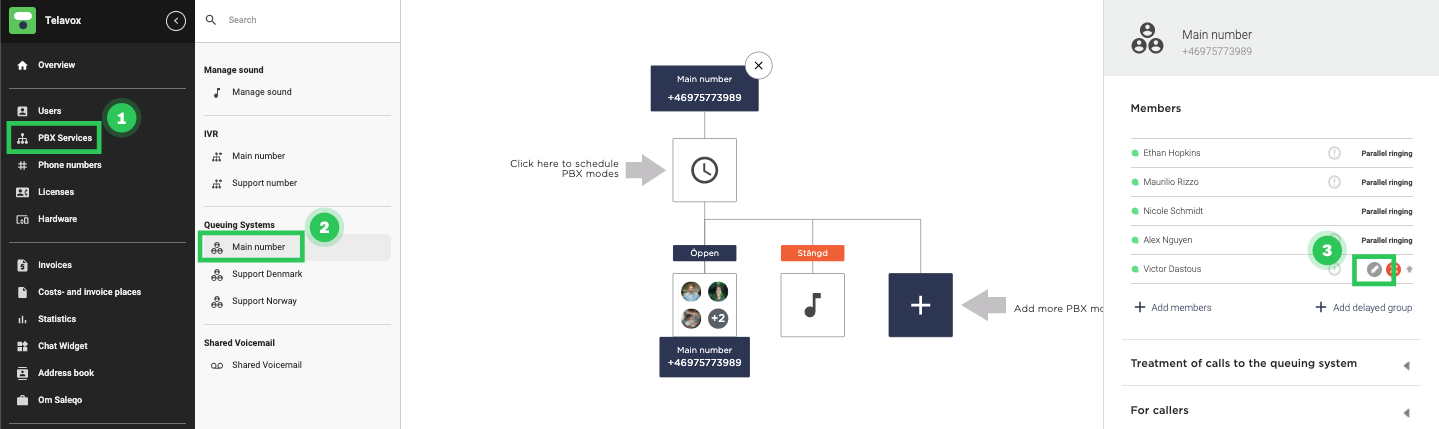
Denne pausen vil vare så lang du vil. Bruk av en pauseprofil vil gi agenten verdifull tid til å håndtere forrige samtale og ikke skynde seg til neste.
Hvis du ikke har valgt strategien Ring alle , kan du aktivere en profil automatisk. Dette er nyttig hvis en agent ikke svarer. Ved å bruke dette kan du minimere tapte anrop.