CC Pro är en extra funktion som har samlat några av våra funktioner. Se nedan för mer information!
Min översikt
Min översikt är en instrumentpanel i fliken Växeltjänster i vår softphone som visar dig en översikt över dina köer och agenter. I översikten kan du se mätvärden som hur många samtal som finns i kön, hur många användare som är inloggade och tillgängliga, och den längsta väntetiden för dina köer. Endast användare med CC Pro och statistikbehörighet kan komma åt översikten. Läs mer om Min översikt här.
Samlyssning
Den här funktionen gör det möjligt att lyssna på kollegors samtal i realtid. Både den som lyssnar och den som blir lyssnad på behöver tilläggstjänsten CC Pro. Läs mer om samlyssning här.
Samtalswidgetar
Samtalswidgetar kan ställas in så att de automatiskt söker efter de nummer du tar emot inkommande samtal från. Läs mer om samtalswidgetar här.
Aktivera profiler automatiskt (avslutningstid och ett misslyckat samtalsförsök)
Det vanligaste sättet att använda den här funktionen är att ställa in en profil som ska aktiveras efter ett avslutat samtal. Profilen är ofta inställd så att den loggar ut användaren från köer och därmed inte skickar samtal till den här användaren. På så sätt används funktionen som en automatisk avslutningstid som startar efter ett samtal.
Inställningarna för profiler justeras i Användare > Profiler (t.ex. längd, köinloggning eller nummerpresentation).
För att komma åt inställningarna för automatisk aktivering av profiler går du till en kö och placerar sedan muspekaren över en kömedlem för att visa en grå ikon och justera inställningarna för användaren i kön. Klicka på den här knappen - då visas aktiveringsfunktionen för profiler automatiskt i ett separat popup-fönster.
Där kan du välja vilken profil som ska aktiveras efter ett samtal. Dessa alternativ visas endast för användare som har CC Pro aktiverat.
Det finns också ett alternativ för vilken profil som ska aktiveras ifall en kömedlem inte svarar på ett samtal (missar samtalslängden). Bilden nedan visar och beskriver de alternativ som kan väljas vid detta tillfälle.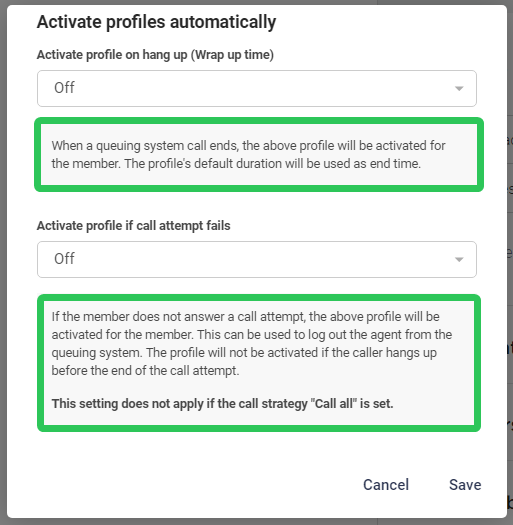
Pausa profiler
Pausprofiler är profiler som kan aktiveras genom att trycka på en pausknapp i Telavox-appen – på så sätt kan du snabbt aktivera en profil och logga ut från köer. För att göra en profil om till en pausprofil måste du gå till Användare > Profiler. Välj sedan en användare och en profil (eller skapa en ny). När du har gjort detta kan du markera en profil som en pausprofil enligt nedan.
Kryssrutan för en pausprofil är endast tillgänglig för användare med CC Pro.
GIF-bilden nedan visar hur pausknappen ser ut och hur den används.
Instrumentpanel
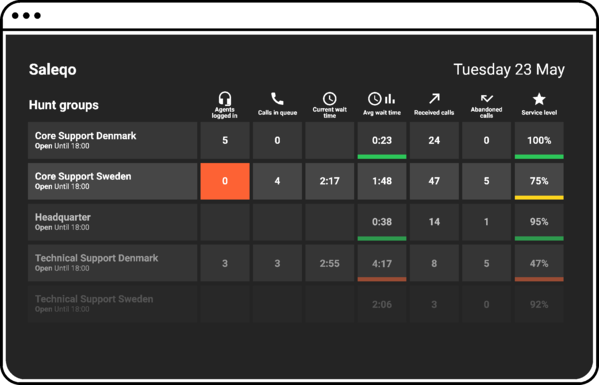
Användare med CC Pro kan skapa olika dashboards för att se hur deras köer och agenter presterar under dagen. Du kan skapa en dashboard från en eller flera köer, eller välja vilka agenter som ska visas i din dashboard. På så sätt får du en översikt över dina köer eller agenter.
För att skapa en dashboard i appen går du till Inställningar > Dashboards.
Du får då välja mellan två typer av instrumentpaneler:
Flera kösystem
Visar en översikt över de valda köerna och samtalsstatistiken för dem.
Anpassat team
Visar en översikt över de valda användarna och deras samtalsstatistik. Både kösamtal och direkta samtal beaktas i den här vyn.
Du kommer också att se en utökad förklaring av de olika visade datapunkterna i steget där du skapar instrumentpanelen genom att skrolla nedåt.