
Vad är funktionen Tickets, hur kan du använda den och hur tillför den värde till ditt företag?
Med Tickets kan du skapa ärenden från samtal i en kö för att bättre följa upp och hantera dina inkommande samtal. Samtalsloggar skapas för att bättre förstå samtalsflödet. Interna anteckningar möjliggör anteckningstagning för bättre kunskapsdelning och lösning. Du har möjlighet att loopa in en kollega, vilket gör det enkelt att hitta experter för att lösa en kundfråga..gif)
Viktiga funktioner
- Automatiska ärenden från ett samtal i en kö.
- Ändra status för ett ärende (öppet/stängt).
- Tilldela en Ticket till dig själv eller en kollega.
- Ta interna anteckningar.
- Aktivitetslogg.
- Svara enkelt på mobiluppringare via SMS (extra avgifter tillkommer).
- Visa tidigare interaktioner.
- Nämn kollegor i ett ärende.
- Tagga Tickets.
- Lyssna och sammanfatta ditt samtal med AI-inspelning och AI-transkription.
Krav
Tickets
OBS! Alla medlemmar i samma kö behöver ha Tickets för att kunna använda funktionen.
Hur man aktiverar Tickets på könivå i skrivbordsappen
- Logga in i skrivbordsappen.
- Gå till fliken Växeltjänster.
- Klicka på den kö du vill lägga till den här funktionen i.
- Gå till Inställningar (i det övre högra hörnet).
- Klicka på Tickets.
- Klicka på "Skapa ärenden automatiskt vid inkommande samtal" och välj när ärenden ska aktiveras för just denna kö:

- Gå tillbaka ett steg och välj om ett ärende ska stängas vid påläggning och/eller vid missat samtal.

Klicka på flikarna nedan för att läsa mer om hur du använder Tickets i skrivbordsappen.
Relaterade Tickets
- Klicka på Relaterade tickets.
- Klicka på en av ärendena i listan som är kopplade till kunden.
- I det här popup-fönstret kan du se chattkonversationen med kunden.
- Du kan tilldela ärendet till dig själv, stänga ärendet och tilldela ärendet till en kollega.
- Klicka på "Gå till ticket" för att se originalärendet och skapa interna anteckningar.

Skapa kontakter från ärenden
När du skapar en kontakt på ett ärende sparas kontakten automatiskt i din kontaktlista i skrivbordsappen under Externa kontakter.
Kontakten delas först bara med dig, så du kan bara se den, men om du vill dela kontakten med dina kollegor följer du stegen nedan:
- Klicka på Gå till kontaktkort på ärendet.
- Under Kontaktinformation, Du kan välja om kontakten ska delas med dina kollegor eller inte.
- Under Kontaktinformation kan du markera kontakten som din favorit och kontakten visas högst upp i din kontaktlista.
Om du har valt att dela din kontakt med dina kollegor kommer de att se kontaktens namn när kunden ringer in.
Tilldela en Ticket till en kollega som inte är medlem i samma kö
Du kan tilldela en Ticket till en medlem i samma kö, eller till en kollega som inte är medlem i samma kö, under fliken Mottagare.
För att kunna tilldela en kollega utanför samma kö ett ärende måste den kollegan ha funktionen Tickets.
Följ stegen nedan för att tilldela en Ticket till en kollega som inte är medlem i samma kö:
- Klicka på Medlemmar.
- Klicka på Lägg till medlem.
- Välj din kollega genom att klicka på plustecknet.
- Sist men inte minst, klicka på Lägg till.
Bra att veta:
Om du tilldelar ett ärende till en kollega som inte har ärenden, visas ett popup-fönster som informerar dig om att kollegan du försökte tilldela ett ärende till behöver ha ärenden.
Omnämnanden
Om du vill dela information och kunskap eller kontakta en kollega kan du göra det genom att nämna kollegan i ärendet. Skriv helt enkelt "@" och välj din kollega i listan.
Kollegan får en avisering och ett e-postmeddelande om att hen har nämnts i ett ärende. Om kollegan missar aviseringen kan hen hitta ärendet i e-postmeddelandet.
Ämne
Under Ämne kan du lägga till ett ämne på ärendet. Till exempel kund-ID eller helt enkelt skriva en rubrik som beskriver vad ärendet handlar om. Ämnet kommer att synas på ärendet både här och här i ärendelistan.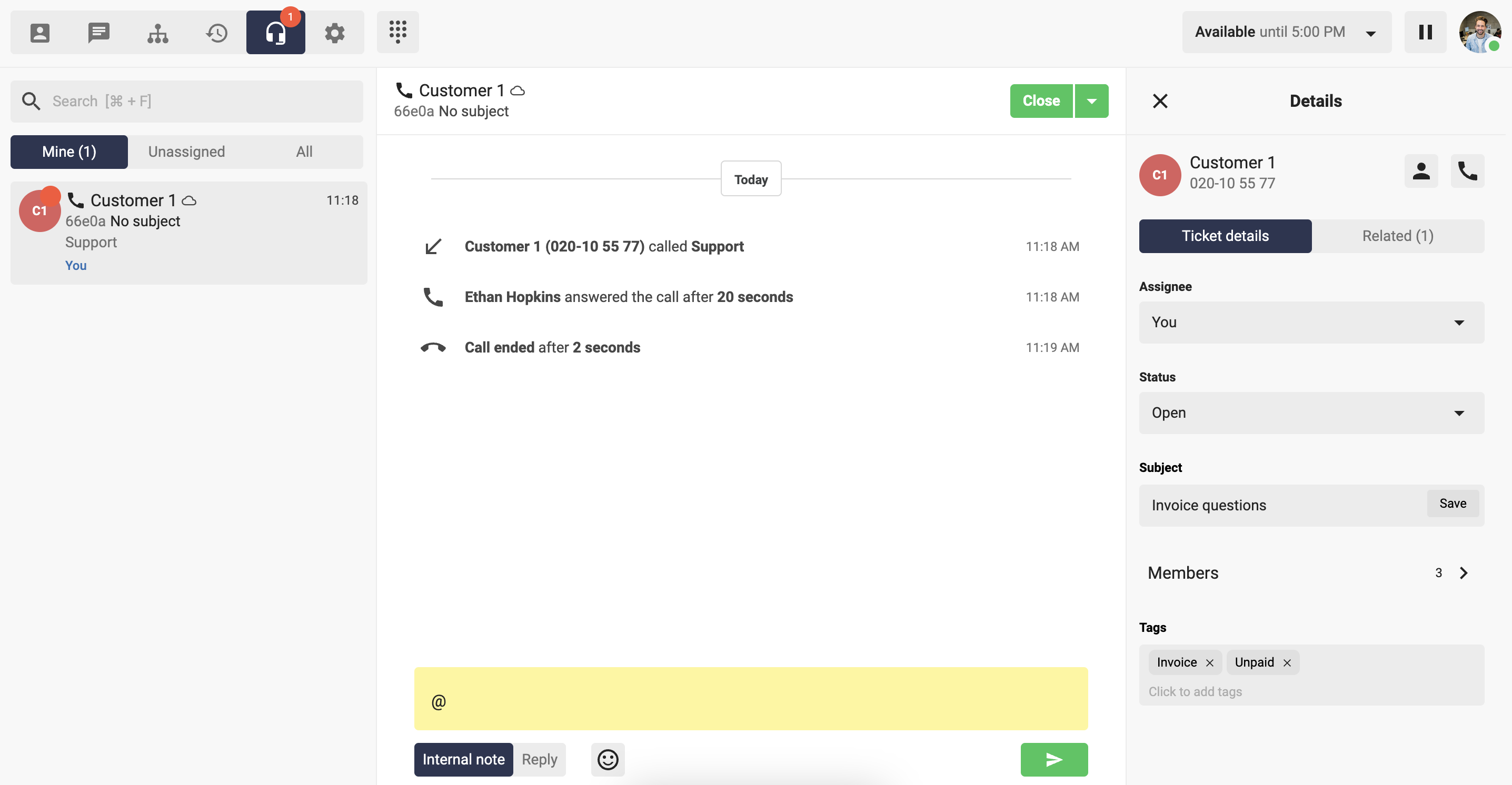
Taggar
På din Ticket kan du märka din Ticket med det ämne den relaterar till. Om du inte hittar en tagg som passar din Ticket, skriv namnet på taggen i det tomma fältet och klicka på "ny tagg". Taggen sparas då för alla att använda.
 Du och alla dina kollegor som du delar det här ärendet med kan se din tagg, de kan också lägga till fler taggar till ärendet.
Ticketfilter och sökfunktion
Nu kan du filtrera på Tickets för att hitta exakt det du letar efter.
- Tilldelad - sök och välj ärenden som tilldelats specifika kollegor.
-
Ej tilldelad - visa alla otilldelade ärenden.

-
Status - visa alla ärenden eller filtrera efter status öppen eller stängd.

-
Taggar - filtrera efter taggar som lagts till i ärenden, välj en eller flera taggar.

-
Uppdaterad sedan - visa endast ärenden som uppdaterats på eller efter ett valt datum.

-
Avvaktar aktivitet - visa ärenden där agenten ännu inte har svarat och kunden väntar på svar.

- När du har valt dina filter klickar du på Verkställ för att aktivera dem. För att rensa alla filter klickar du bara på Återställ .

AI-inspelning och AI-transkription
Om du har tilläggstjänsten ”Inspelade samtal” har du möjlighet att lyssna på samtalsinspelningen direkt efter det avslutade samtalet, du kan läsa hela konversationen med kunden, du kan generera en sammanfattning av samtalet och lägga till den i interna anteckningar.
- Klicka på spelsymbolen för att lyssna på samtalsinspelningen.

- Om du klickar på Generera transkript kan du få hela samtalet transkriberat till text. Här får du upp ett popup-fönster med GDPR- information, när du klickar på Transkribera accepterar du dessa villkor.

- På de tre små prickarna har du tre olika alternativ.

-
Föreslå taggar - systemet genererar automatiskt taggar baserat på samtalet med kunden. Klicka på plustecknet för att lägga till taggen i ärendet.

-
Generera sammanfattning - få en sammanfattning och översikt över samtalet med kunden och vilka åtgärdspunkter som behöver vidtas. Om du klickar på "Publicera som interna anteckningar ” kan du lägga till hela sammanfattningen i själva ärendet.

- Du kan också klicka på "Kopiera text" så kopieras hela transkriptet här.
-
Föreslå taggar - systemet genererar automatiskt taggar baserat på samtalet med kunden. Klicka på plustecknet för att lägga till taggen i ärendet.
Frågor och svar
Frågor och svar
AI
Hur aktiverar jag AI på Tickets?
Det enda kravet som krävs är samtalsinspelning. För att en användare ska kunna använda AI på ärenden måste funktionen för samtalsinspelning vara aktiverad. Samtalsinspelning kan hittas och aktiveras i administratörsportalen. När samtalsinspelning är aktiverad visas AI-funktioner (transkription, sammanfattning, taggar) automatiskt i ärenden.
Var lagrar vi informationen?
Eftersom vi har integrerat med Whisper/OpenAI kommer informationen att skickas till USA.
Hur länge lagrar ni samtalstranskriptioner och AI - sammanfattningar?
Vi sparar samtalstranskriptionen på obestämd tid. Tills inspelningen tas bort.
För AI - sammanfattningar - lagras de inte förrän de faktiskt sparas som en anteckning. I så fall lagrar vi dem på obestämd tid .
Hur säkerställer vi att informationen är säker?
Vi har ett datahanteringsavtal (DPA) med OpenAI som täcker datahantering, integritet och säkerhet. Detta reglerar hur data ska hanteras, lagras och skyddas. Samtalsinspelningen som lagras i ärendet är endast tillgänglig för den agent som deltog i samtalet (samma sak gäller transkription, sammanfattning och taggar).
Kan AI-transkriptionen hantera olika språk och dialekter?
AI-transkriptionen stöder flera olika dialekter och över 57 olika språk.
Vad är AI-sammanfattning och hur kan det hjälpa mig?
AI-sammanfattning fungerar mycket bra om en lång konversation har transkriberats och det inte finns tid att läsa igenom allt, då kan man välja att sammanfatta transkriptionen och få en kort översikt över vad konversationen handlade om.
Hur används AI-taggar i kontaktcenter?
AI-taggar används för att kategorisera konversationsämnen och nyckelord för att skapa insikter om vad konversationerna handlar om. I framtiden kommer AI-taggar också att spela en större roll i rapporteringen, där man kommer att kunna se vad kunderna ringer om mest.
Är era AI-funktioner integrerade med andra system vi använder?
Våra AI-funktioner är ännu inte integrerade med andra system. De kan endast användas i Tickets.
Radera