Nedenfor finner du en video som viser BankID-integrasjonen vår. For fullstendige installasjonsinstruksjoner anbefaler vi å lese hele artikkelen.
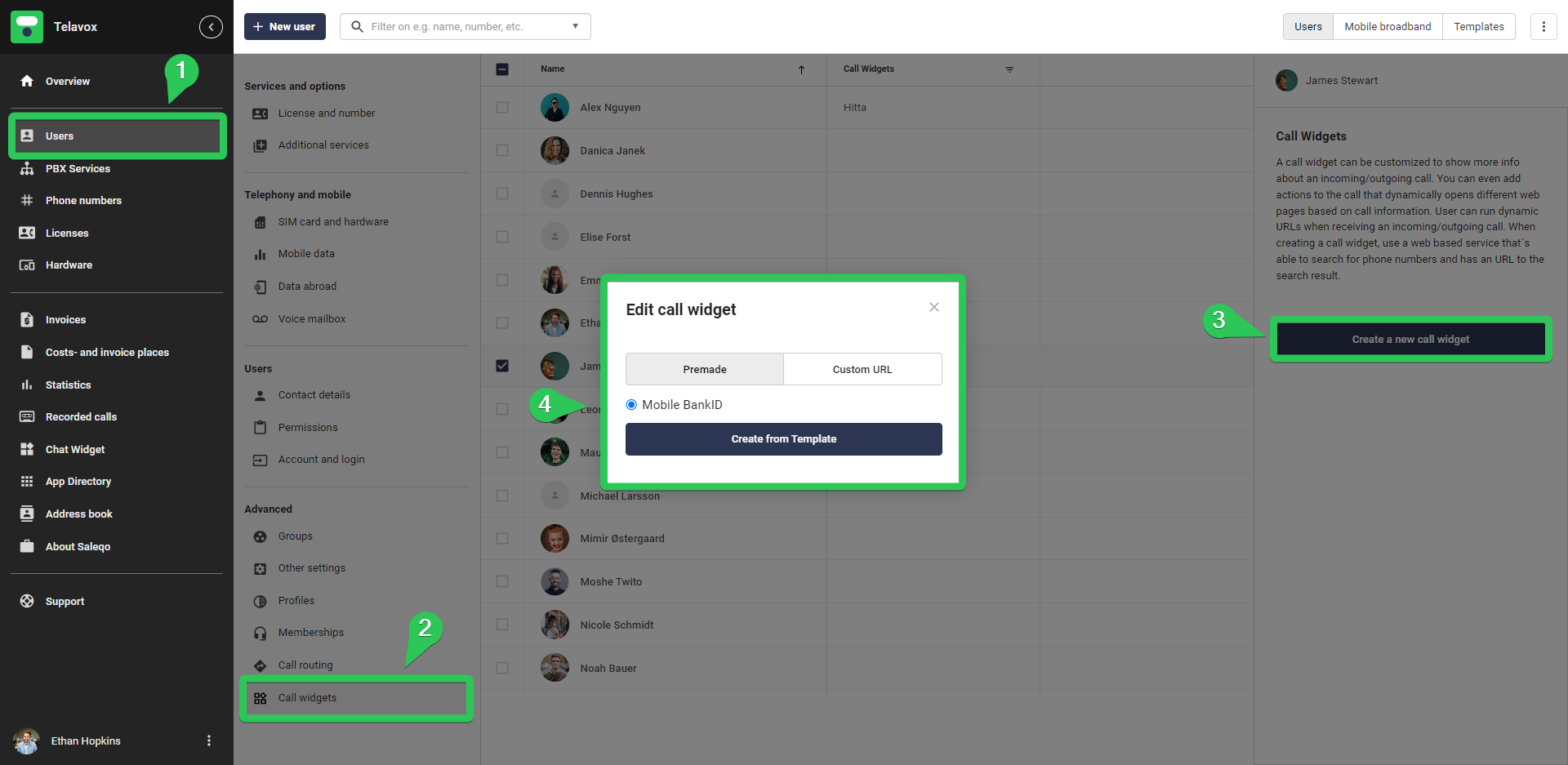
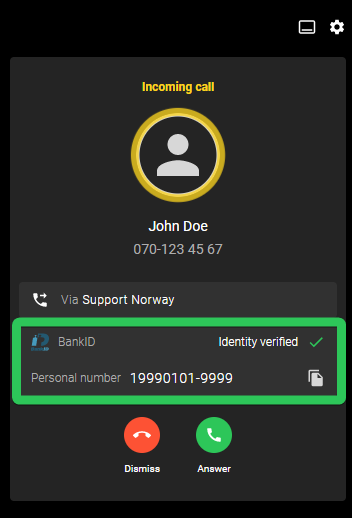
Integrering av BankID med Telavox vil gjøre det mulig for bedriften din å bekrefte identiteten til innringere med BankID. Bildet nedenfor viser en verifisert innringer som hadde muligheten til å bekrefte identiteten sin før de nådde en agent.
Installasjon
Før du kan integrere BankID med Telavox trenger du en avtale med en bank eller en forhandler. I tillegg trenger du et sertifikat. Du kan lese mer her. for å se hvordan BankID selv beskriver denne prosessen.
Krav
- Avtale (med bank eller forhandler)
- FP-sertifikat
- Innspilte lydmeldinger (hvis BankID-verifisering skal legges til i sentralbordet ditt)
Legg til BankID-tilkobling
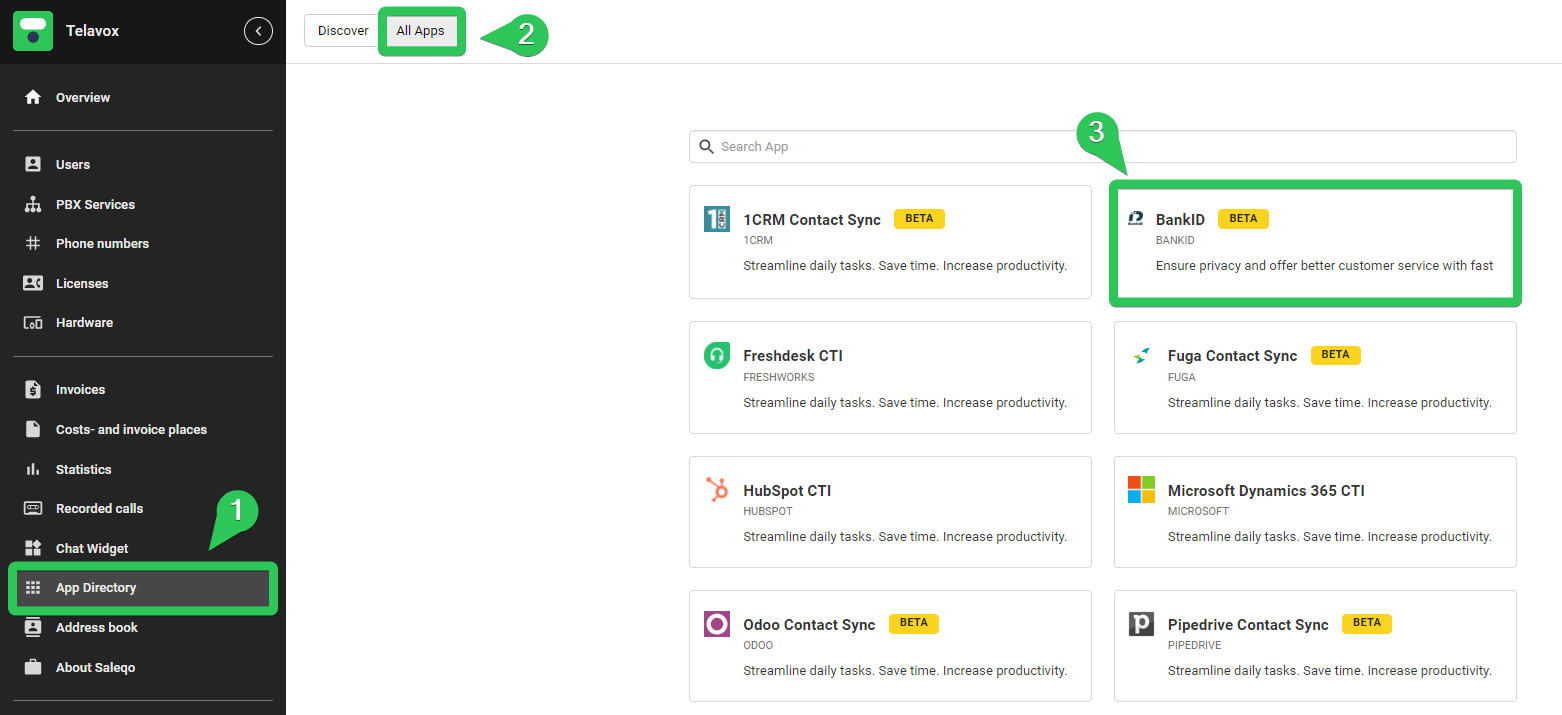
Naviger til Telavox-administrasjonsportalen og gå til Appkatalog > Alle apper > BankID.
Trykk Legg til, velg en tittel og last opp sertifikatnøkkelen og passordet ditt. (Tittelen brukes til å skille mellom flere sertifikater hvis flere legges til i fremtiden) 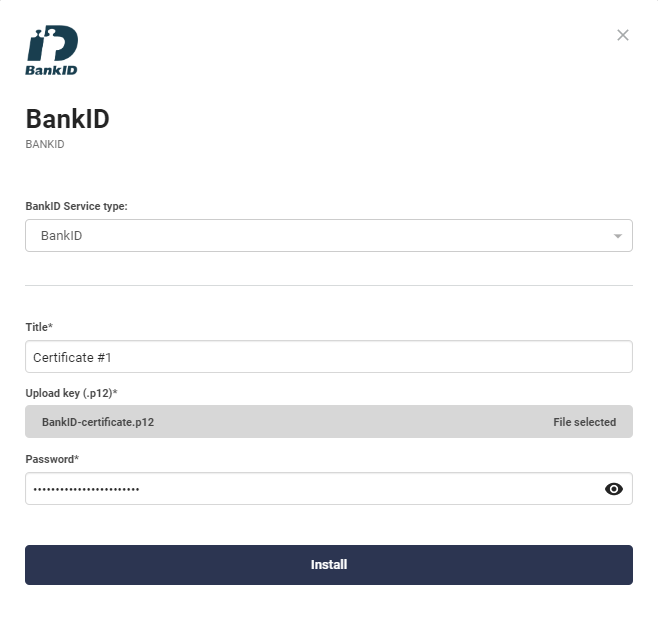
Når dette er gjort, er du klar til å bekrefte innringere! Det finnes to forskjellige måter å gjøre dette på, direkte i bedriftsnettet (før en innringer når en agent) eller på forespørsel (etter at en innringer har nådd en agent).
Legge til BankID-verifisering i bedriftsnettet ditt
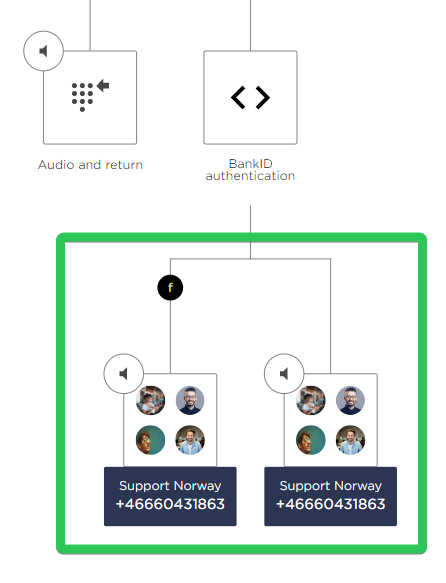
BankID-autentiseringsflyten kan legges til i en IVR (knappvalg). Bildet nedenfor viser hvordan det kan se ut.
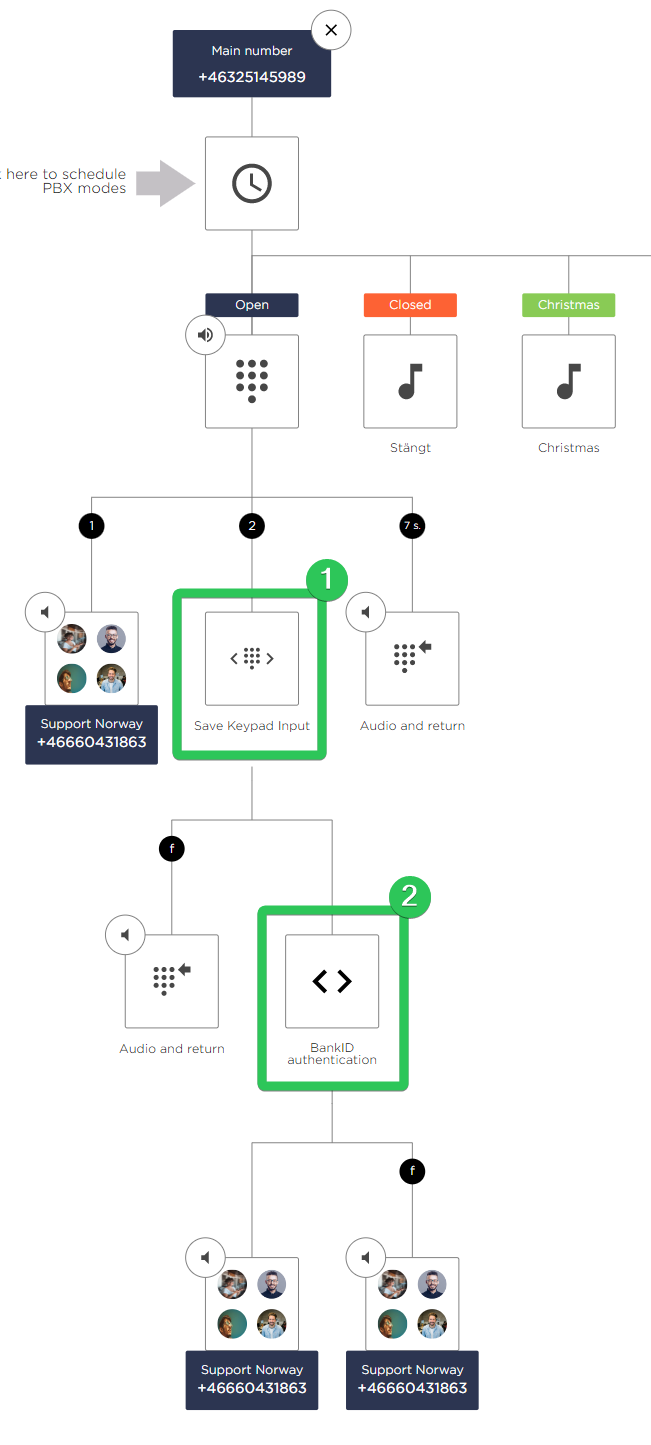
Først må du legge til Lagre tastaturinndata (nummer 1 på bildet ovenfor). Denne finner du under Avansert (bare synlig etter at BankID-integrasjonen er lagt til). 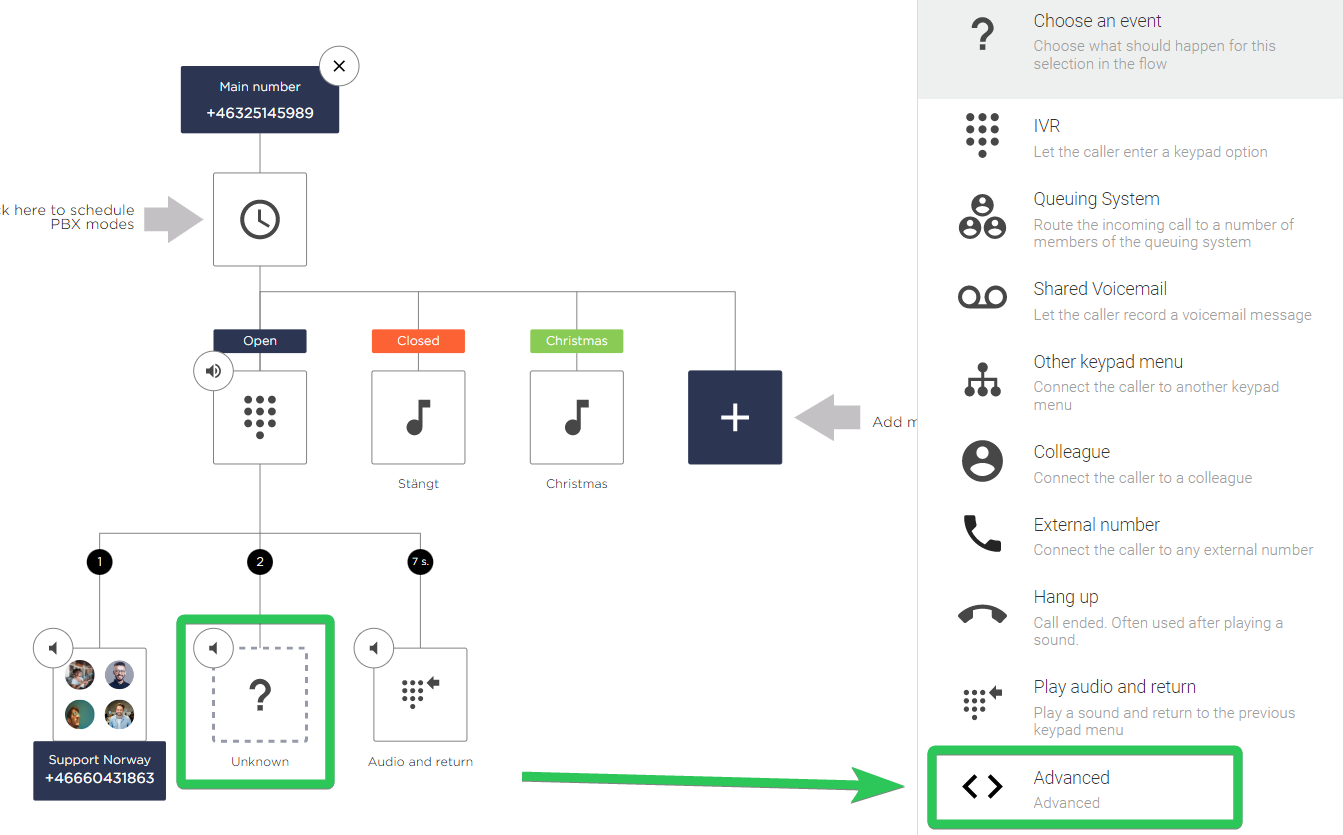
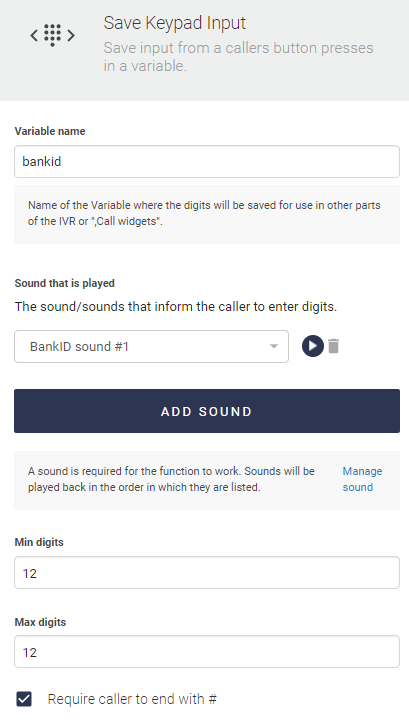
Når du har lagt til noden Lagre tastaturinngang, er det noen innstillinger du må konfigurere.
Lagre tastaturinntasting brukes slik at den som ringer kan taste inn sitt personlige nummer for bekreftelse. Det personlige nummeret de tastede inn lagres igjen i en variabel som senere brukes til å bekrefte med BankID.
Først må du velge et variabelnavn for å lagre personnummeret. For eksempel «bankid».
Velg en lyd som skal spilles av for den som ringer. For BankID-verifisering bør dette være noe sånt som: «Skriv inn ditt personlige nummer, 12 sifre, og avslutt med firkant(#)». Siden dere spiller inn denne lyden selv, kan dere tilpasse den slik dere vil!
Til slutt må du velge min. og maks. sifre . For BankID bør dette settes til 12 på begge. Vi anbefaler å beholde "Krev at innringer avslutter med #" sjekket.
Under Lagre tastaturinntasting har du nå to nye bokser. F-boksen er dersom innringeren ikke klarer å skrive inn på tastaturet (for eksempel hvis innringeren trykker på firkant uten å taste inn sifre eller taster inn feil antall sifre). Den andre boksen er dit innringeren sendes hvis tastaturinntastingen lykkes i henhold til de tidligere konfigurerte innstillingene. Det er hit du nå legger til BankID-autentiseringsnoden (som også finnes under Avansert).
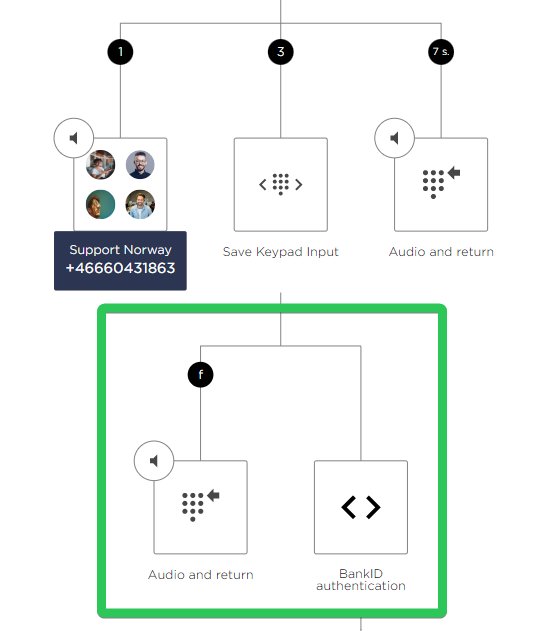
 BankID- autentiseringsnoden har også noen innstillinger som må konfigureres.
Legg til variabelnavn (samme som valgt i noden Lagre tastaturinngang).
Velg en lydmelding for den som ringer. Denne lyden skal be den som ringer om å åpne BankID-appen sin for å bekrefte identiteten sin.
Velg et sertifikat.
Kryss av i boksen «Lagre bekreftelse i samtaleloggen» for å vise bekreftelsesstatusen i samtaleloggen i webapplikasjonen. (Tilgjengelig for PBX - samtalelogg og personlig samtalelogg).
Under BankID-autentisering har du nå igjen to bokser til. F-boksen er for hvis innringeren ikke klarer å bekrefte med BankID, og den andre boksen er for hvis innringeren lykkes. I eksempelbildet nedenfor har vi satt det slik at innringeren går til samme kø uavhengig av om de ikke klarer bekreftelsen eller ikke. Agenten som svarer på samtalen vil fortsatt tydelig vite om innringeren har lyktes med BankID-verifiseringen eller ikke. Men dette kan selvfølgelig tilpasses, slik at du kan velge å sette det opp med et annet utfall ved mislykket verifisering hvis du ønsker det.
En agent som svarer på en bekreftet innringer kan forvente å se dette i samtalemodusen til den besvarte samtalen.
Legge til BankID-samtalewidgeter for brukere (verifisering på forespørsel)
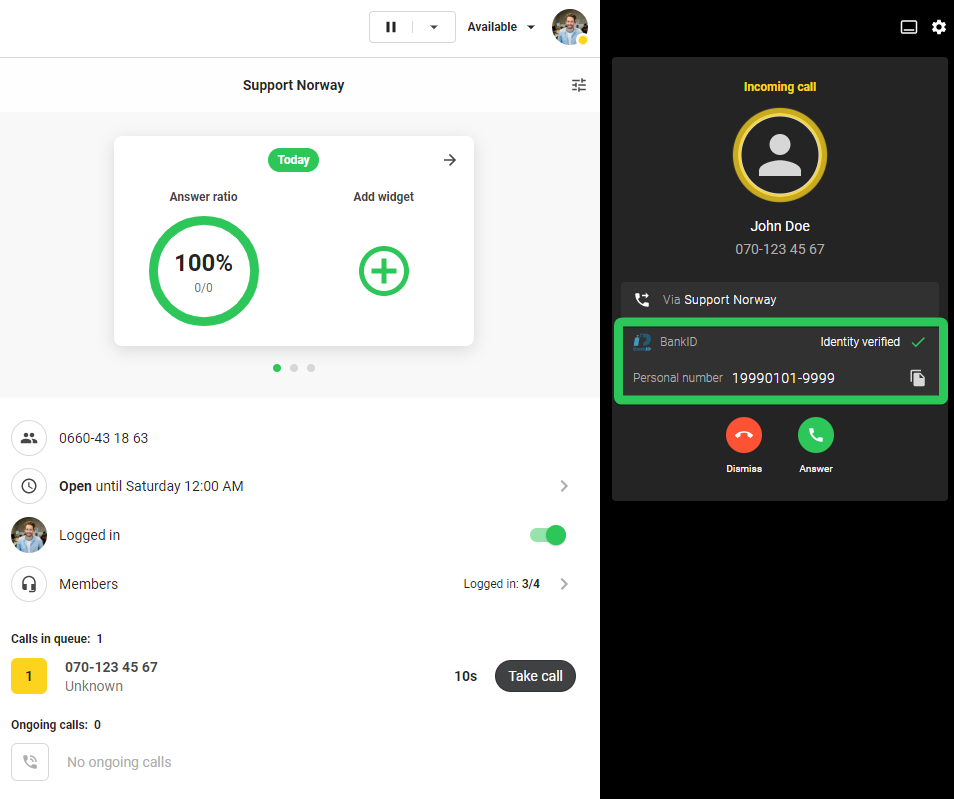
I administrasjonsportalen navigerer du til Brukere > Samtalewidgeter, velger deretter hvilke brukere som skal få anropswidgeten og trykker på «Opprett en ny samtalewidget». Naviger til Forhåndslagde og velger kontaktwidgeten for Mobil BankID.