Installasjon
For å kunne bruke Microsoft Active Directory-synkronisering med Telavox, må du først installere Microsoft Admin Connect -appen. Dette gjør du ved å navigere til adminportalen, gå til App Directory og deretter velge «Alle apper» øverst for å se alle appene. Gå deretter til Microsoft Admin Connect og les om denne appen og installer den i henhold til instruksjonene.
Når Admin Connect er installert, kan du navigere til Microsoft Active Directory Sync -appen og installere den. Når dette er gjort, vil du ha tilgang til å administrere innstillingene for integrasjonen.
Status
Statussiden viser hvilken konto som er knyttet til Admin Connect samt hvor mange brukere som har synkronisert aktivert og hvor mange av disse som er funnet i din AD.
Du kan velge mellom manuell eller automatisk synkronisering hver dag.
Nederst på siden har du knappen for manuell synkronisering, samt tidspunkt for siste og neste synkronisering.
For å aktivere "Tillat ekstern synkronisering" for brukere, må du gå til Brukere > Andre innstillinger. Velger du da en bruker, er innstillingen nederst på listen til høyre. Innstillingen kan massestyres!
 Grupper
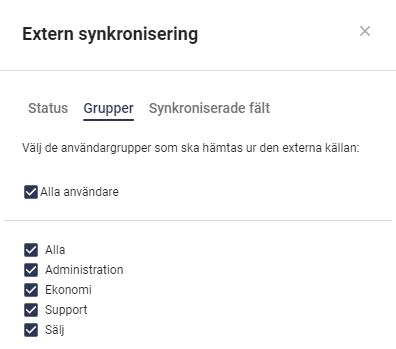
Fanen Grupper brukes til å velge hvilke grupper (i din AD) vi skal hente informasjon fra. Hvis du vil begrense gruppene som synkroniseringen har tilgang til, gjør du dette.
Synkroniserte felt
Fanen synkroniserte felt brukes til å velge hvilke kontaktfelt i Telavox som skal synkroniseres og hvilket felt i din AD den skal synkroniseres med. Hvis du ikke vil at et felt skal synkroniseres, la det stå som "Ikke synkroniser".
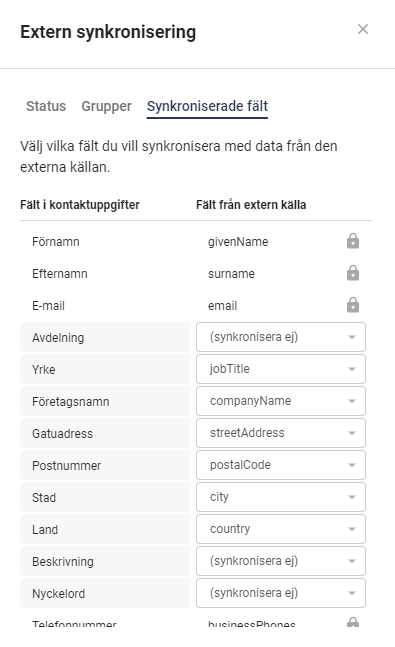 De forskjellige feltene du kan velge mellom er som følger:
- land
- bedriftstelefoner
- mobiltelefon
- e-post
- gateadresse
- by
- etternavn
- gittnavn
- firmanavn
- stillingstittel
- postnummer
-
avdeling
Synkroniseringen kan også hente opptil 15 onPremisesExtensionAttributes- felt.
For eksempel extensionAttribute1 og extensionAttribute2.
Funksjoner
Den primære funksjonen til AD-synkronisering er at kontaktfeltene for de synkroniserte brukerne oppdateres automatisk basert på hva du har i din AD. På denne måten trenger du ikke å oppdatere brukernes informasjon i både Telavox og AD. I tillegg til denne funksjonen er det flere ting som AD-synkronisering bringer.
Husk at både innstillingene og funksjonene kun er tilgjengelige for en bruker som har rett til å administrere AD-synkroniseringen.
 Opprett bruker
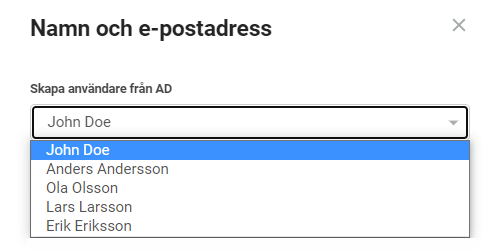
Når du oppretter en ny bruker er det et nytt felt som viser personene som synkroniseringen finner i din AD (feltet vises ikke hvis AD-synkroniseringen ikke finner noen).
Velger du da en person fra listen, hentes personens fornavn, etternavn, e-postadresse og avdeling direkte inn i brukeropprettingsflyten. Hvis du har valgt en bruker fra listen, betyr dette også at innstillingen " Tillat ekstern synkronisering "settes til "Tillat" for brukeren som opprettes.
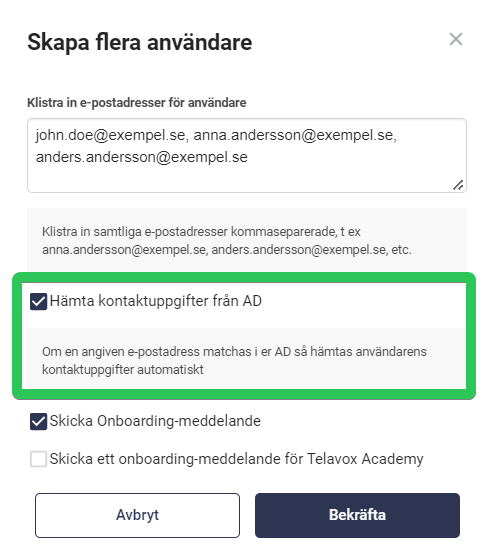 Opprett flere brukere
Opprett flere brukere-funksjonen har sin egen avkrysningsboks som gjør at brukernes kontaktinformasjon hentes automatisk hvis e-postadressen synkroniseres med annonsen din.
Microsoft Single Sign-On
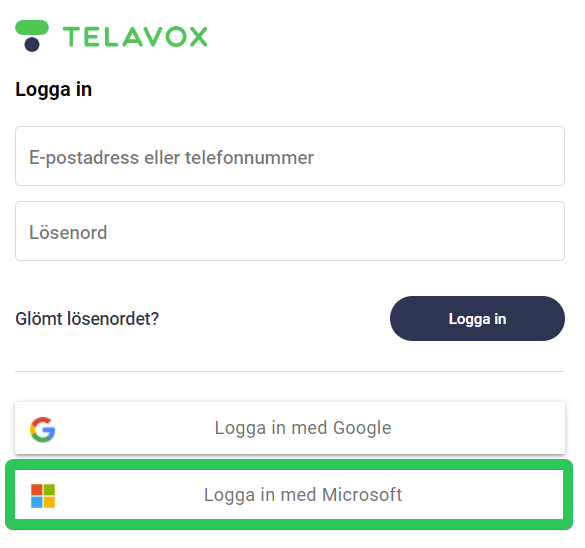
Når en bruker aktivt synkroniserer til din AD, kan personen logge på med Microsoft SSO (Single Sign-On) i Telavox-appen. Brukere trenger ikke engang å opprette et passord for Telavox eller logge på og deretter koble til Microsoft-kontoen sin.
Om du vil kan du justere innloggingsmetoden fra «Alle påloggingsmetoder» til «kun eksterne kontoer» i adminportalen under Brukere > Konto og pålogging, slik at brukeren kun trenger å logge inn med SSO.