
Hvis du har CC Pro og tillatelser for statistikk, kan du få tilgang til funksjonen i administrasjonsportalen ved å klikke på Statistikk på venstre side av siden. I den nye visningen har du to alternativer å velge mellom: Vis statistikk og Generer rapport.
Vis statistikk
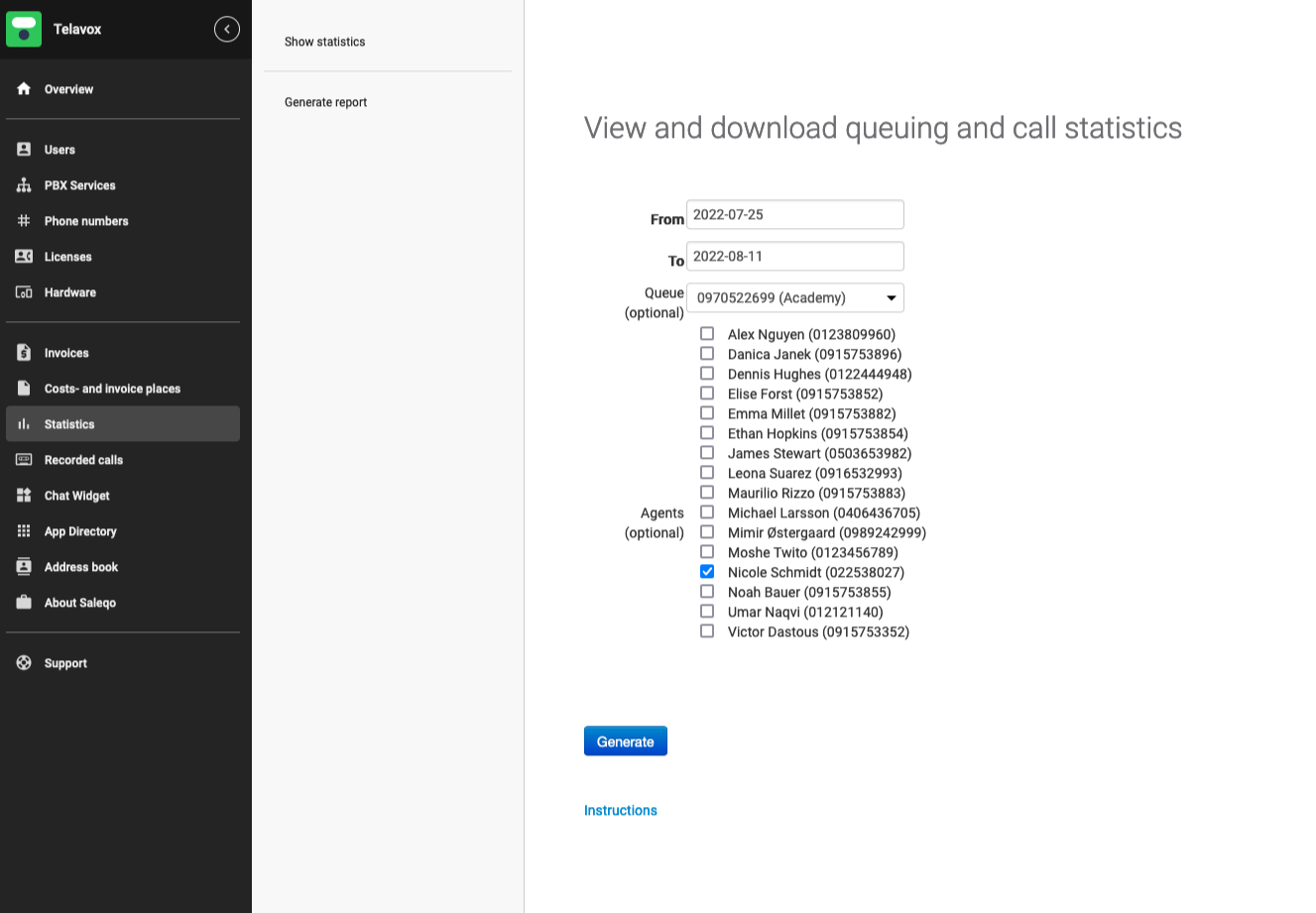
Du blir automatisk omdirigert til fanen Vis statistikk. Her kan du se og laste ned samtalestatistikk for en bestemt kø eller brukere. Bare velg tidsperioden du vil se, samt køene eller brukerne, og klikk deretter på Generer.
Systemet vil deretter varsle deg om at informasjonen samles inn, og når det er gjort, blir du omdirigert til en visning der du kan se Mengdeanalyse, Tidsanalyse eller deretter Eksporter kødata (her kan du laste ned enten CSV- eller Excel-filer av de hentede dataene). Du kan også klikke på Instruksjoner for å lese mer om statistikken.
Du kan ikke generere statistikk som er lenger enn 2 år tilbake i tid, og du kan heller ikke velge et tidsperiode som er lengre enn 3 måneder (Fra og Til dato).
Generer rapport
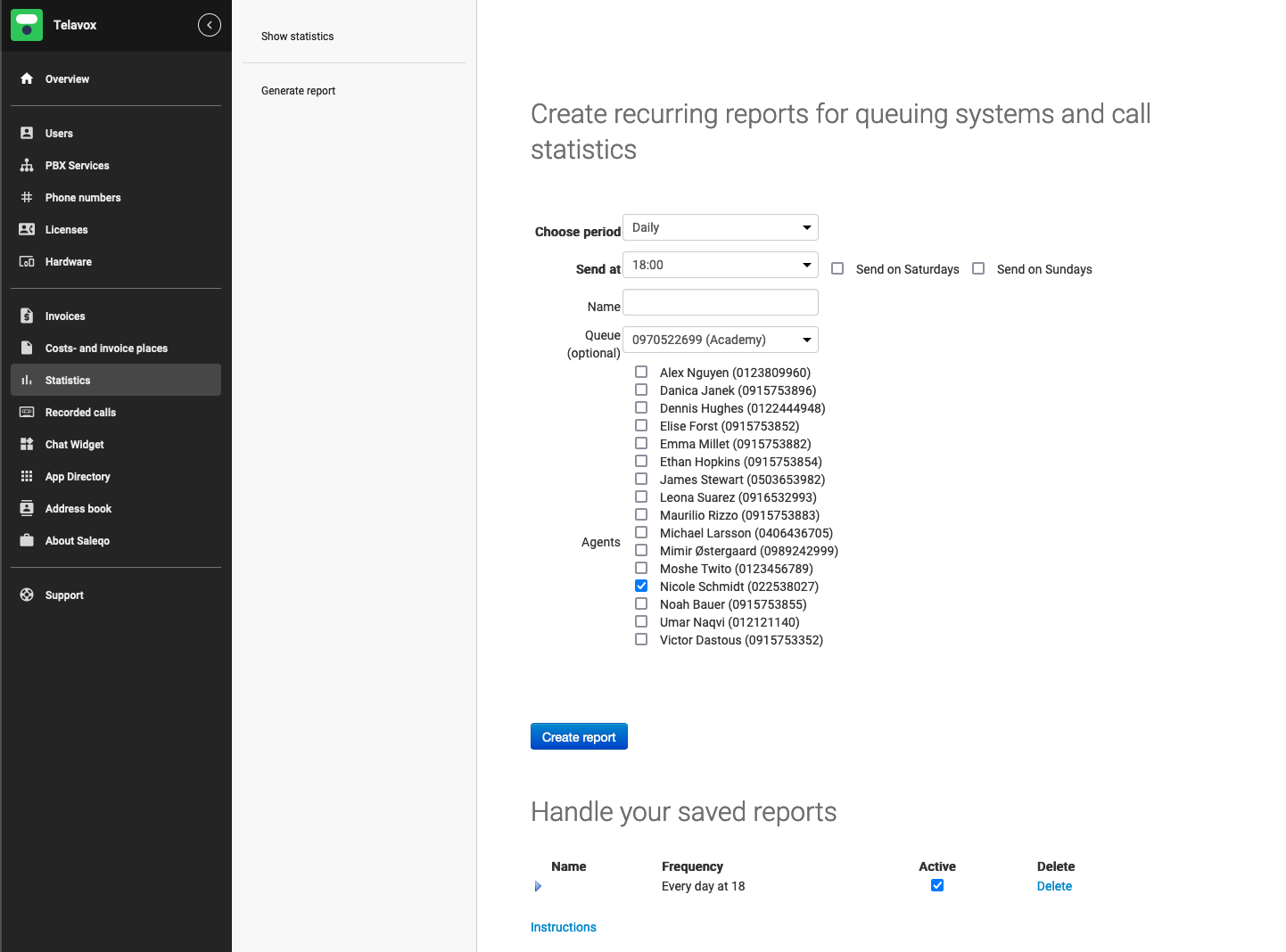
Her kan du velge å generere automatiserte rapporter som ligner på de du kan få fra Vis statistikk . Disse rapportene er gjentakende i henhold til dine ønsker – så bare velg attributtene for rapportene og klikk på Opprett rapport. Når du er ferdig, vil du se den opprettede rapporten i visningen nederst på siden under Håndter lagrede rapporter. Her kan du administrere rapportene du har lagret, for eksempel ved å deaktivere eller slette dem.
Hvis du skulle laste ned statistikken som Excel eller se på grafen og filtrere på agenter, ville agentene bli spesifisert med fasttelefonnummeret sitt og ikke navnet eller mobilnummeret sitt. Dette betyr også at statistikken ikke vil gjenspeile om innkommende anrop kom inn på fasttelefon- eller mobilnummeret til en bruker.
Eksporter statistikk
Når du genererer en rapport, får du et grafisk overblikk over samtalene som presenteres i rapporten. Det kan se omtrent slik ut:

Under Antallsanalyse og Tidsanalyse har du samme type informasjon tilgjengelig, men med den forskjellen at Antallsanalyse viser antall anrop per time, mens Tidsanalyse viser varigheten på anropene per time. Du har også ulike beregninger du kan velge å inkludere i grafen, som for eksempel...
- Innkommende anrop til kø – dette betyr alle innkommende anrop som ble ringt til en kø.
- Innkommende direkteanrop – dette betyr alle innkommende anrop som ble ringt direkte til en agent.
- Utgående direkteanrop – dette betyr alle utgående anrop som en agent har foretatt.
- Innlogget tid for agenter – dette inkluderer alle agenter som var logget inn på den aktuelle køen.
- Inkluder morgen og kveld (00–08 og 18–24) – dette betyr at du kan inkludere de nevnte tidsrommene i rapporten.
Hvis du legger til eller fjerner medlemmer fra en kø, må du slette den genererte rapporten og opprette den på nytt. Rapporten vil ikke oppdatere seg automatisk.
Hvordan lese Excel-eksporten
Når du har tatt ut en rapport, får du et Excel-ark med to faner. Den første fanen heter Informasjon og inneholder veiledning om hvordan du leser eksporten. Den andre fanen heter Data og inneholder de faktiske dataene. Vi anbefaler på det sterkeste å gå gjennom instruksjonene i Informasjon-fanen. Nedenfor kan du se et eksempel på hvordan en eksport kan se ut i Data-fanen:
Eksporter statistikk
Når du genererer en rapport, får du en grafisk oversikt over samtalene som presenteres i rapporten . Den kan se omtrent slik ut:
Under Mengdeanalyse og Tidsanalyse har du samme type informasjon tilgjengelig, men med den forskjellen at Mengdeanalyse viser deg antall samtaler per time, og Tidsanalyse varigheten av samtaler per time . Du har også forskjellige målinger du kan velge å inkludere i grafen, for eksempel ...
- Innkommende anrop til kø – dette betyr alle innkommende anrop som ble gjort til en kø.
- Innkommende direkte anrop – dette betyr alle innkommende anrop som ble gjort direkte til en agent.
- Utgående direkte anrop – dette betyr alle utgående anrop som en agent har foretatt.
- Agentenes påloggingsvarighet – dette inkluderer alle agenter som var logget inn i den aktuelle køen.
- Inkluder morgen og kveld ( 0–8 og 18–24 ) – dette betyr at du kan inkludere de nevnte timene i rapporten.
Hvis du legger til eller fjerner medlemmer fra en kø, må du slette den genererte rapporten og opprette den på nytt. Selve rapporten oppdateres ikke automatisk.
Slik leser du Excel-eksporten
Når du har tatt ut en rapport, får du opp et Excel-ark med to faner. Den første fanen heter Informasjon, og inneholder informasjon om hvordan du leser eksporten. Den andre fanen heter Data og inneholder selve dataene. Vi anbefaler på det sterkeste å gå gjennom instruksjonene i Informasjon-fanen. Nedenfor kan du se et eksempel på hvordan en eksport kan se ut i Data-fanen:

Hvis du ser på kolonnene i bildet ovenfor:
- Datoen er datoen da samtalen fant sted
- Tid er det nøyaktige tidspunktet for samtalen
- Oppringernummeret inneholder nummeret samtalen ble ringt fra
- Avslutning/Status inneholder faktiske data om samtalens status, samt data om andre hendelser som køpålogginger eller -utlogginger (alt dette er forklart i eksporten i XXX- fanen)
- Køtiden viser hvor mange sekunder innringeren var i kø før samtalen enten ble besvart eller lagt på.
- Behandlingstiden viser den faktiske varigheten av samtalen i sekunder
- Svarerens nummer viser agentens nummer som tok imot samtalen
- Viderekoblingsnummer viser nummeret et anrop ble viderekoblet til (hvis brukt)
Hvis en rad f.eks. inneholder en køpålogging, vil du ikke se et telefonnummer, men bare handlingen som fant sted. I bildet over viser raden med AGENTLOGOUT og AGENTLOGIN de nøyaktige tidsstemplene når en bruker logget seg inn i en kø.