
Voit tallentaa uusia nauhoitteita tai käyttää omaa musiikkiasi puhelinvaihteessasi. Nämä viestit voivat olla esimerkiksi tervetuloviestejä tai toistuvia viestejä, kun soittaja on puhelinjonossa.
Hallitse ääniä noudattamalla seuraavia ohjeita:
- Kirjaudu sisään hallintaportaaliin
- Siirry kohtaan Vaihdepalvelut
- Tallenna uusi viesti napsauttamalla Hallinnoi ääniä
Tallenna omia nauhoitteita
- Jos haluat tallentaa uuden nauhoitteen, napsauta Hallinnoi ääniä

- Napsauta sitten Luo uusi ääni

Seuraavassa kohdassa voit nimetä nauhoitteen. Voit myös lisätä sille kuvauksen, kuten transkription. Voit sitten valita, miten haluat lisätä nauhoitteen:
- Soita minulle ja tallenna viesti käyttäen kiinteää- tai matkalinjaani - valitessasi tämän järjestelmä soittaa sinulle, ja sinun tulee vastata puheluun kuullaksesi ohjeet ja sen jälkeen voit tallentaa nauhoitteen puhelun aikana
- Siirrä sitten äänitiedosto. Tuemme yleisimpiä äänitiedostomuotoja, kuten MP3, WAV, WMA, RAW jne.
- Voit myös valita Ohita tämä vaihe hetkeksi -vaihtoehdon.
Kun nauhoite on luotu, se näkyy "Hallinnoi ääniä" -luettelossa. Luomasi ääntä voidaan sitten käyttää eri vaihdepalveluissasi.
Esimerkki 1: Tervetuloääni jonossa tai ajastettuna äänenä vaihdetilassa:

Esimerkki 2: Näppäinvalinnalliseen vaihteeseen ajastetut tervetuloäänet (jos päätät lisätä tervetuloäänen tähän, tämä on ääni, jonka asiakas kuulee ensimmäisenä soittaessaan. Alla olevassa esimerkissä asiakas kuulee, että hänellä on kolme eri vaihtoehtoa):

Esimerkki 3: Tervetuloääni ennen puhelun siirtämistä tiettyyn jonoon näppäinvalinnallisessa vaihdepalvelussa (jos päätät lisätä äänen asiakkaan siirron jälkeen valinnan tekemisen jälkeen, asiakas kuulee tervetuloäänen ennen kuin hänet siirretään tiettyyn jonoon tai IVR:ään):

Voit myös ostaa ammattilaistason nauhoituksia ulkopuoliselta yritykseltä täältä. Poistaa
Text-to-speech
Mikä on text-to-speech?
Text to speech -toiminnolla voit muuntaa kirjoitetun tekstin valmiiksi äänitiedostoksi, mikä helpottaa tervetuloviestien luomista jonoihin ja näppäinvalintoihin.
Miten se toimii?
Voit yksinkertaisesti kirjoittaa haluamasi viestin, valita kielen ja äänen sekä luoda ammattimaisen äänitiedoston suoraan Telavoxin hallintaportaalissa.
- Klikkaa kohtaa Äänet

- Napsauta Luo uusi ääni

- Valitse Teksti puheeksi -vaihtoehto
- Täytä Nimi, Kuvaus, sekä Transkripti. Transkripti on teksti, jota käytetään äänen luomiseen
- Valitse kieli ja ääni, joita haluat käyttää
- Napsauta sitten Luo ääni ja odota, kunnes toistosymboli tulee näkyviin.

- Napsauta toistopainiketta ja vahvista, että pidät äänestä. Voit muuttaa kuvausta ja napsauttaa Luo ääni -painiketta, jos haluat luoda uuden äänen
- Tallenna äänitiedosto napsauttamalla Luo

Kun olet luonut uuden äänen, se näkyy "Hallinnoi ääniä" -luettelossa. Luomiasi ääniä voidaan sitten ottaa käyttöön eri paikoissa.
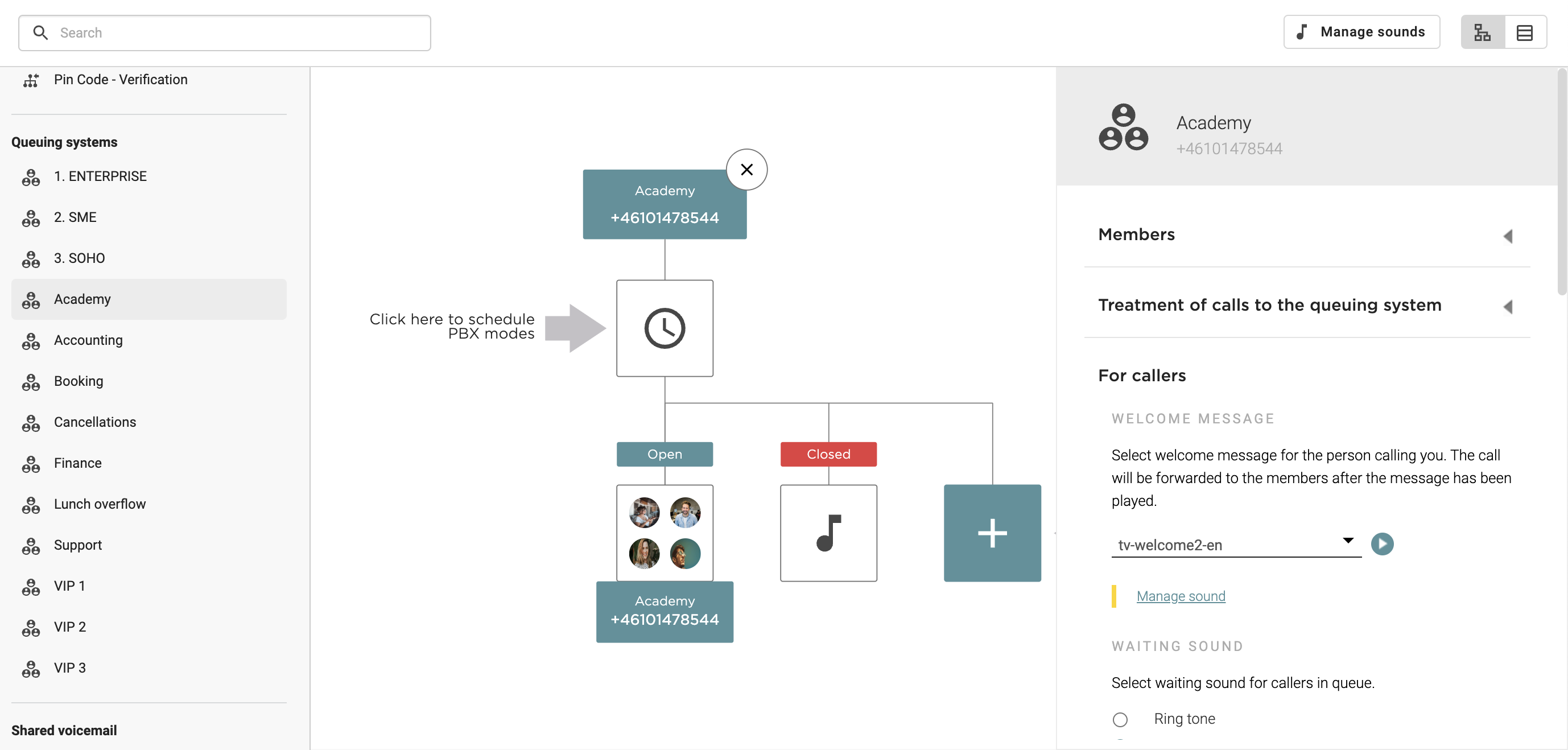
Esimerkki 1: Tervetuloääni jonossa tai ajastettuna äänenä PBX-tilassa:
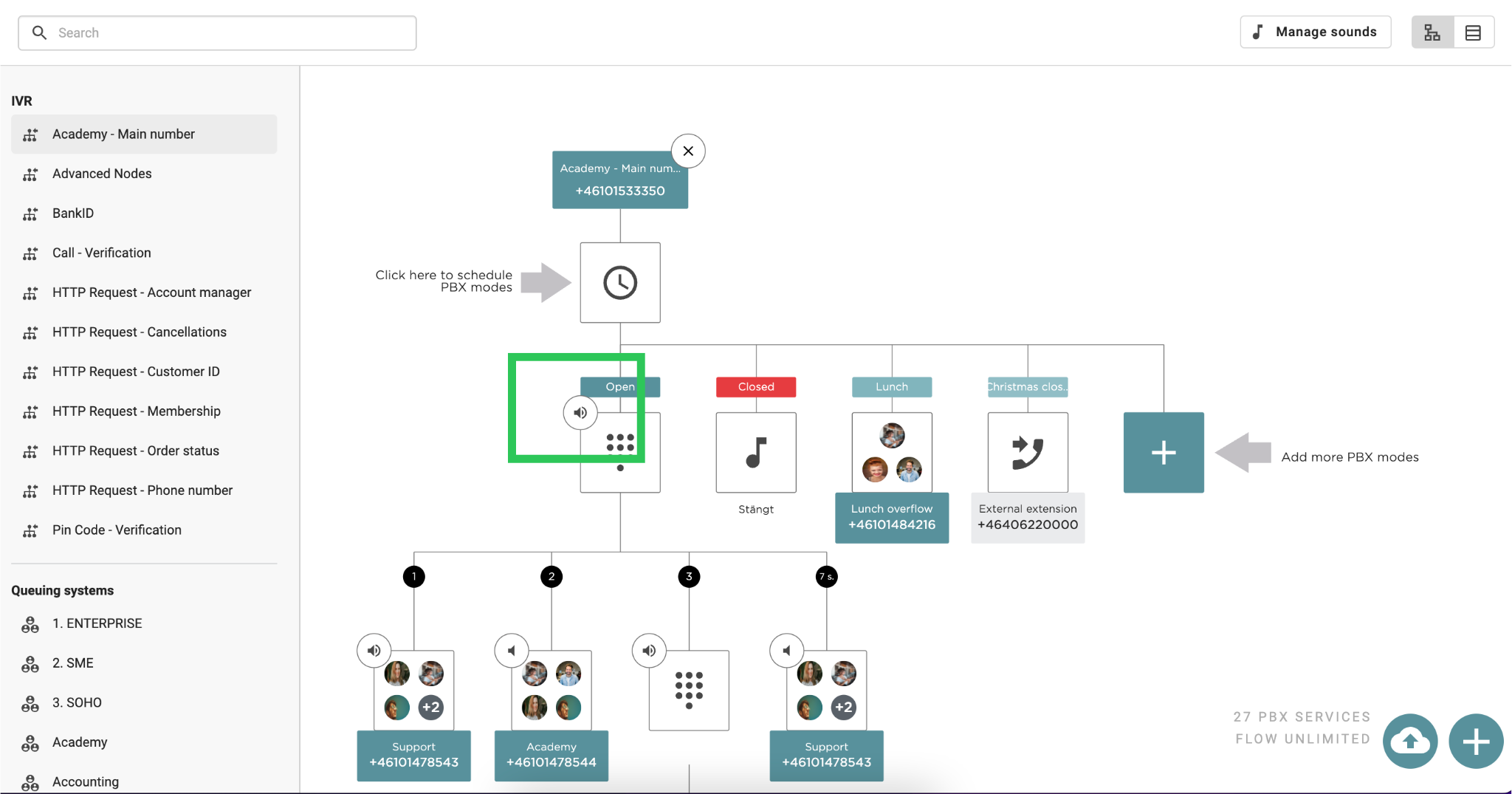
Esimerkki 2: IVR:ään ajastetut tervetuloäänet (jos päätät lisätä tervetuloäänen tähän, tämä on ääni, jonka asiakas kuulee ensimmäisenä soittaessaan. Alla olevassa esimerkissä asiakas kuulee, että hänellä on kolme eri vaihtoehtoa):
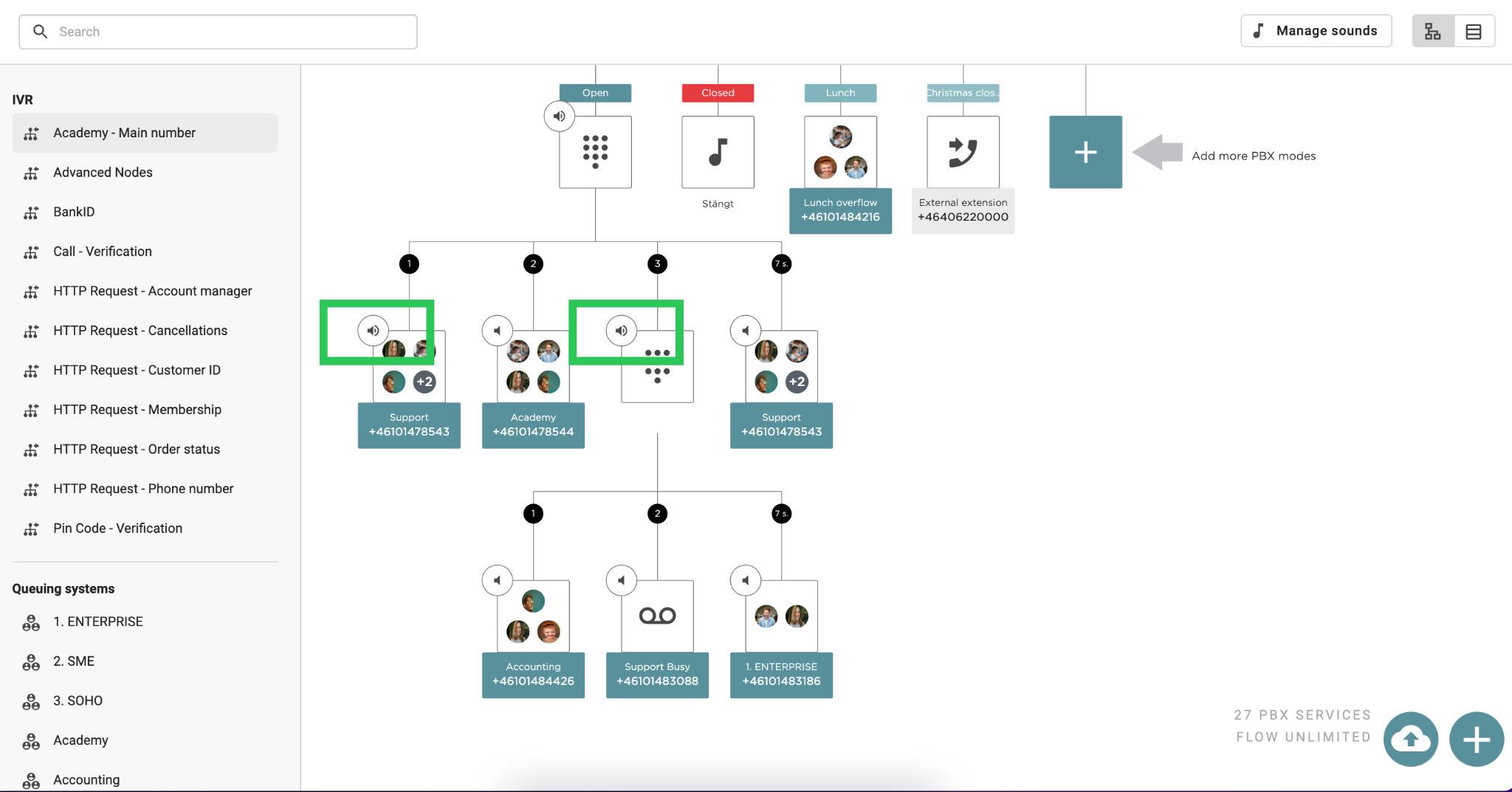
Esimerkki 3: Tervetuloääni ennen puhelun siirtämistä tiettyyn jonoon IVR:ssä (jos päätät lisätä äänen asiakkaan siirron jälkeen valinnan tekemisen jälkeen, asiakas kuulee tervetuloäänen ennen kuin hänet siirretään tiettyyn jonoon tai näppäinvalinnalliseen vaihdepalveluun):
Käytä omaa musiikkiasi jonotusmusiikkina
- Voit lisätä omaa jonotusmusiikkia napsauttamalla Odottava musiikki -välilehteä

- Napsauta sitten Luo uusi ääni

- Nimeä ääni kohdassa Otsikko
- Lataa sitten äänitiedosto. Tuemme yleisimpiä äänitiedostomuotoja, kuten MP3, WAV, WMA, RAW jne.
Kun tallenne on ladattu, se näkyy “Hallinnoi ääniä” -luettelossa. Lisätyt äänet voidaan sitten lisätä jonoihin.
Esimerkki: Musiikkia jonojärjestelmässä:
- Siirry jonojärjestelmään, johon haluat lisätä äänitiedoston
- Napsauta Soittajille-välilehteä
- Valitse uusi äänesi Odotusääni-valikosta
