Nedenfor er en video, der gennemgår vores BankID-integration. For en komplet installationsvejledning anbefaler vi at læse hele denne artikel.
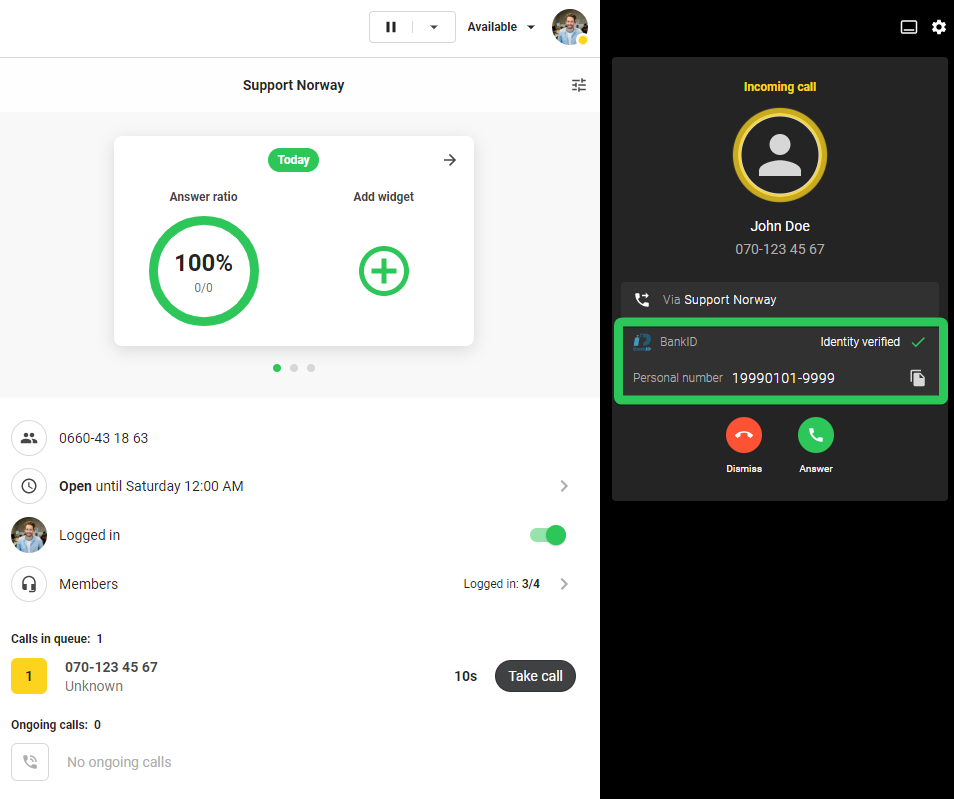
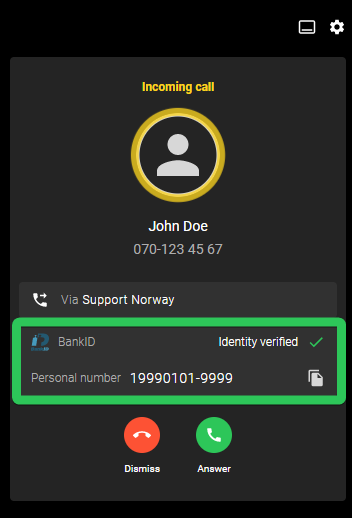
Integration af BankID med Telavox gør det muligt for din virksomhed at verificere identiteten af opkaldere med BankID. Billedet nedenfor viser en verificeret opkalder, der havde mulighed for at verificere sin identitet, før vedkommende kontaktede en agent.
Installation
Før du kan integrere BankID med Telavox, skal du have en aftale med en bank eller en forhandler. Derudover skal du også bruge et certifikat. Du kan læse mere her. for at se, hvordan BankID selv beskriver denne proces.
Krav
- Aftale (med bank eller forhandler)
- FP-certifikat
- Optagede lydprompter (hvis BankID-verifikation skal tilføjes til din PBX)
Tilføj BankID-forbindelse
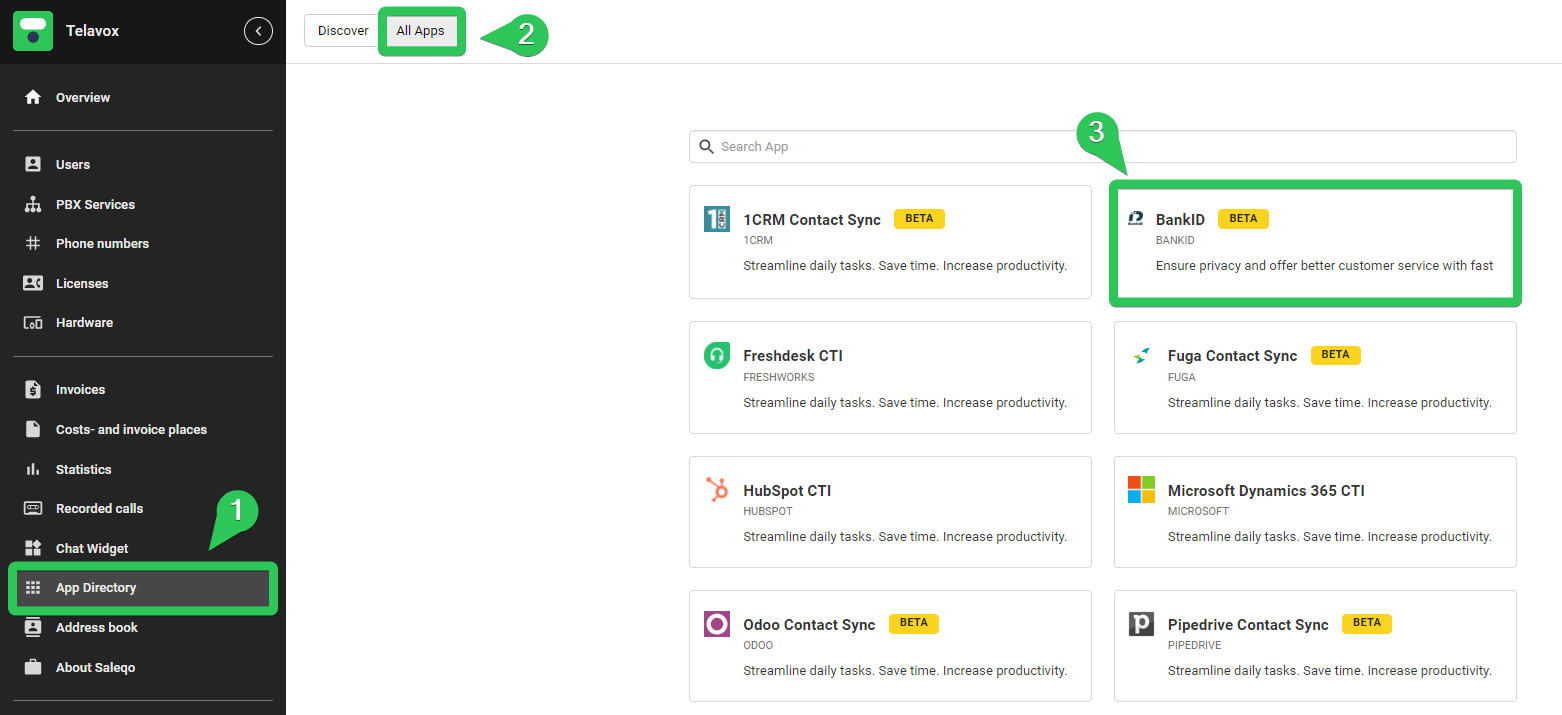
Naviger til Telavox administrationsportal og gå til App-katalog > Alle apps > BankID
Tryk på Tilføj , vælg en titel og upload din certifikatnøgle og adgangskode . (Titlen bruges til at skelne mellem flere certifikater, hvis der tilføjes flere i fremtiden) 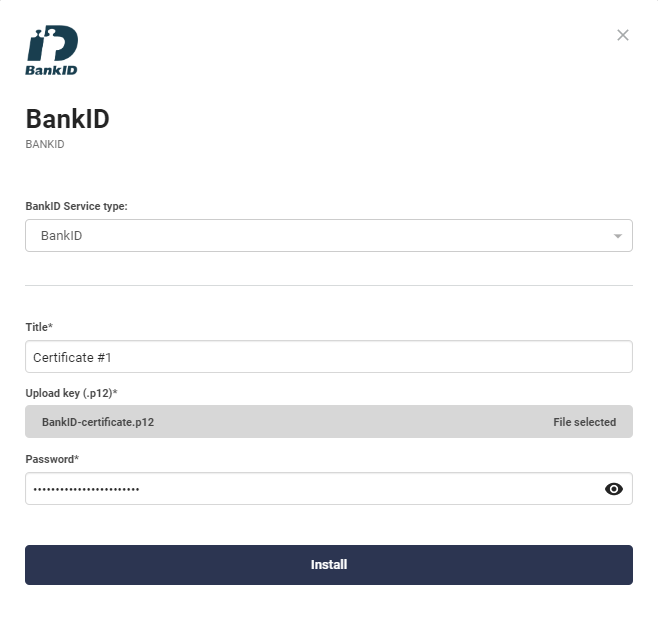
Når dette er gjort, er du klar til at verificere opkaldere! Der er to forskellige måder at gøre dette på: direkte i din PBX (før en opkalder når en agent) eller on-demand (efter en opkalder har nået en agent).
Tilføjelse af BankID-verifikation til din PBX
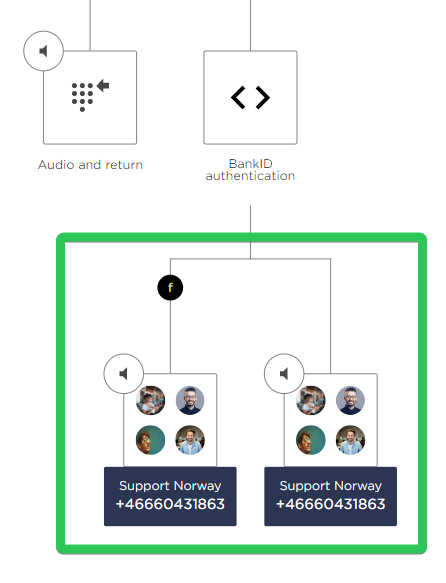
BankID-godkendelsesflowet kan tilføjes til en IVR (knapvalg). Billedet nedenfor viser, hvordan det kan se ud.
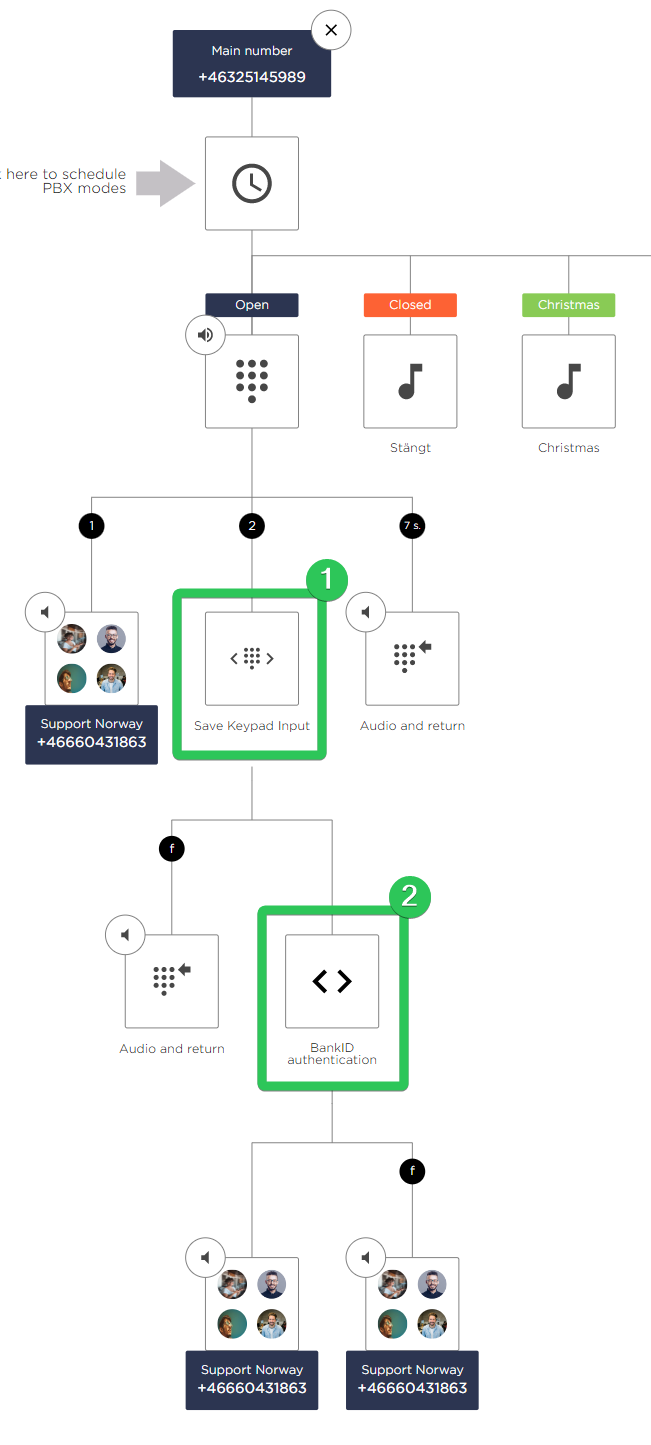
Først skal du tilføje Gem tastaturinput (nummer 1 på billedet ovenfor). Denne findes under Avanceret (kun synlig efter tilføjelse af BankID-integrationen). 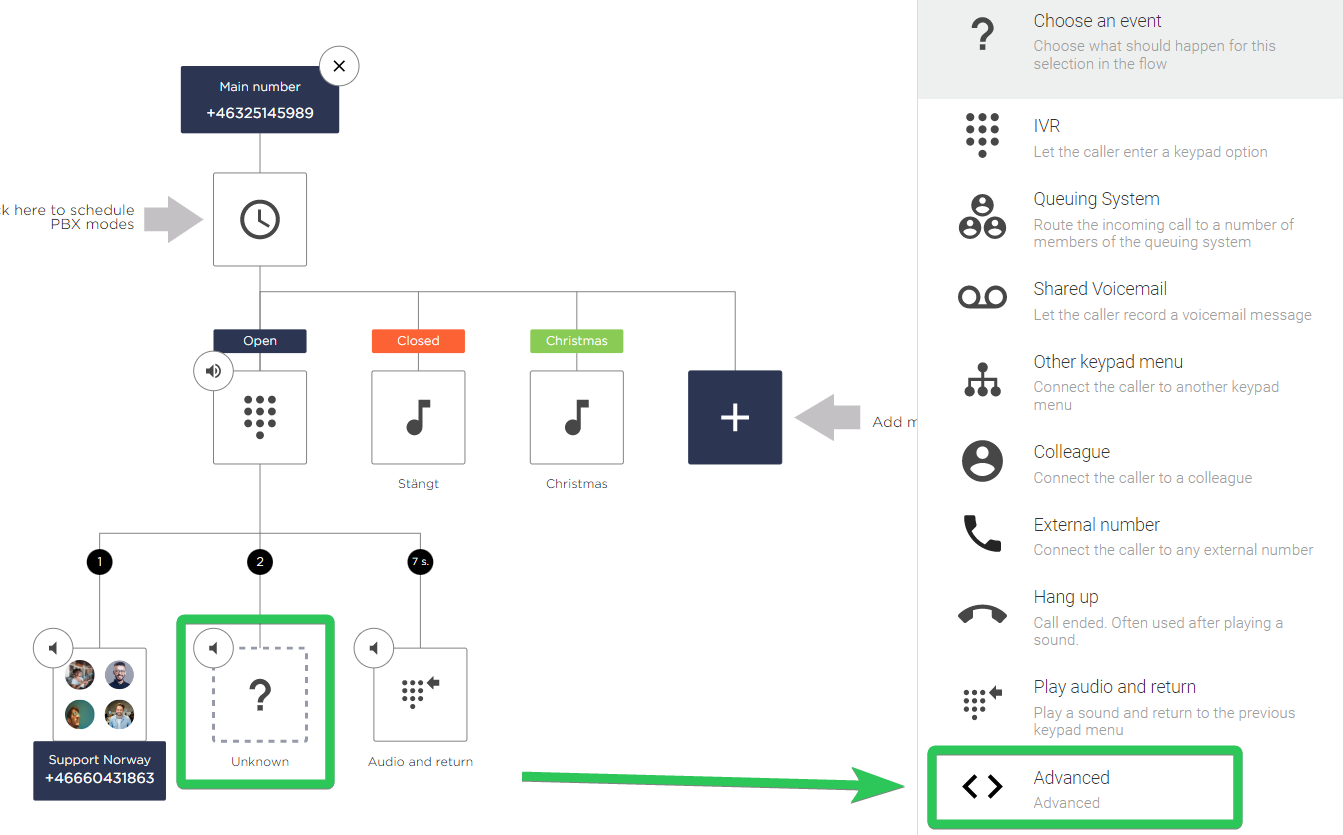
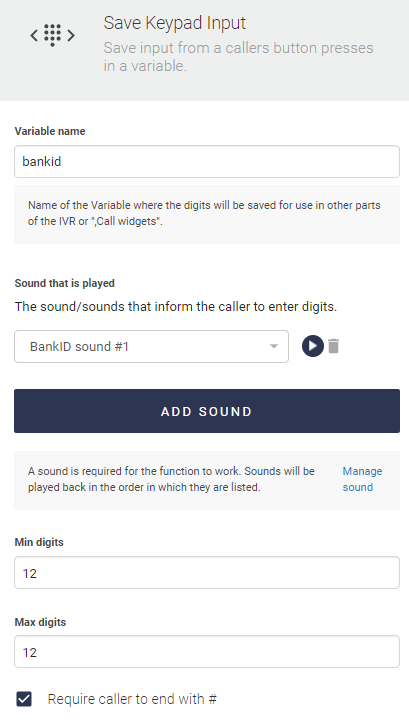
Når du har tilføjet noden Gem tastaturinput, er der nogle indstillinger, du skal konfigurere.
Gem tastaturinput bruges til at indtaste sit personlige nummer til verifikation. Det indtastede personlige nummer gemmes igen i en variabel, der senere bruges til at verificere med BankID.
Først skal du vælge et variabelnavn til at gemme det personlige nummer. For eksempel "bankid".
Vælg en lyd, der skal afspilles for den, der ringer op. For BankID-verifikation bør dette være noget i retning af: "Indtast dit personlige nummer, 12 cifre, og slut med nummerpund(#)". Da du selv optager denne lyd, kan du tilpasse den, som du vil!
Til sidst skal du vælge min. og maks. cifre . For BankID skal dette være indstillet til 12 på begge. Vi anbefaler at beholde " Kræv, at opkalderen afslutter med # ". kontrolleret.
Under Gem tastaturinput har du nu 2 nye felter. F -feltet er, hvis den, der ringer op, ikke kan indtaste tastaturinputtet (f.eks. hvis den, der ringer op, trykker på firkant uden at indtaste cifre eller indtaster det forkerte antal cifre). Det andet felt er, hvor den, der ringer op, sendes hen, hvis tastaturinputtet lykkes i henhold til de tidligere konfigurerede indstillinger. Det er her, du nu tilføjer BankID-godkendelsesnoden (som også findes under Avanceret ).
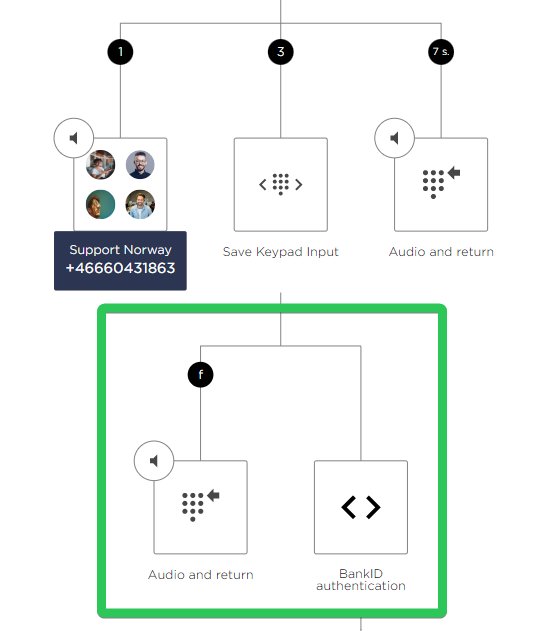
 BankID- godkendelsesnoden har også nogle indstillinger, der skal konfigureres.
Tilføj variabelnavn (samme som valgt i noden Gem tastaturinput).
Vælg en lydprompt til den, der ringer op. Denne lyd skal fortælle den, der ringer op, at de skal åbne deres BankID-app for at bekræfte deres identitet.
Vælg et certifikat.
Markér feltet " Gem bekræftelse i opkaldshistorik " for at vise bekræftelsesstatus i opkaldshistorikken i webapplikationen . ( Tilgængelig for PBX - opkaldshistorik og personlig opkaldshistorik ) .
Under BankID- godkendelse har du nu igen to felter mere. Feltet f er til, hvis den, der ringer op, ikke kan bekræfte med BankID, og det andet felt er til, hvis den, der ringer op, lykkes. I eksempelbilledet nedenfor har vi indstillet det, så den, der ringer op, går i den samme kø, uanset om de ikke består bekræftelsen eller ej. Den agent, der besvarer opkaldet, vil stadig tydeligt vide, om den, der ringer op, har gennemført sin BankID-bekræftelse eller ej. Men dette kan selvfølgelig tilpasses, så du kan vælge at sætte det op med et andet resultat, hvis det ikke lykkes, hvis du ønsker det.
En agent, der besvarer en verificeret opkalder, kan forvente at se dette i opkaldsmodaliteten for det besvarede opkald.
Tilføjelse af BankID-opkaldswidgets til brugere (bekræftelse på forespørgsel )
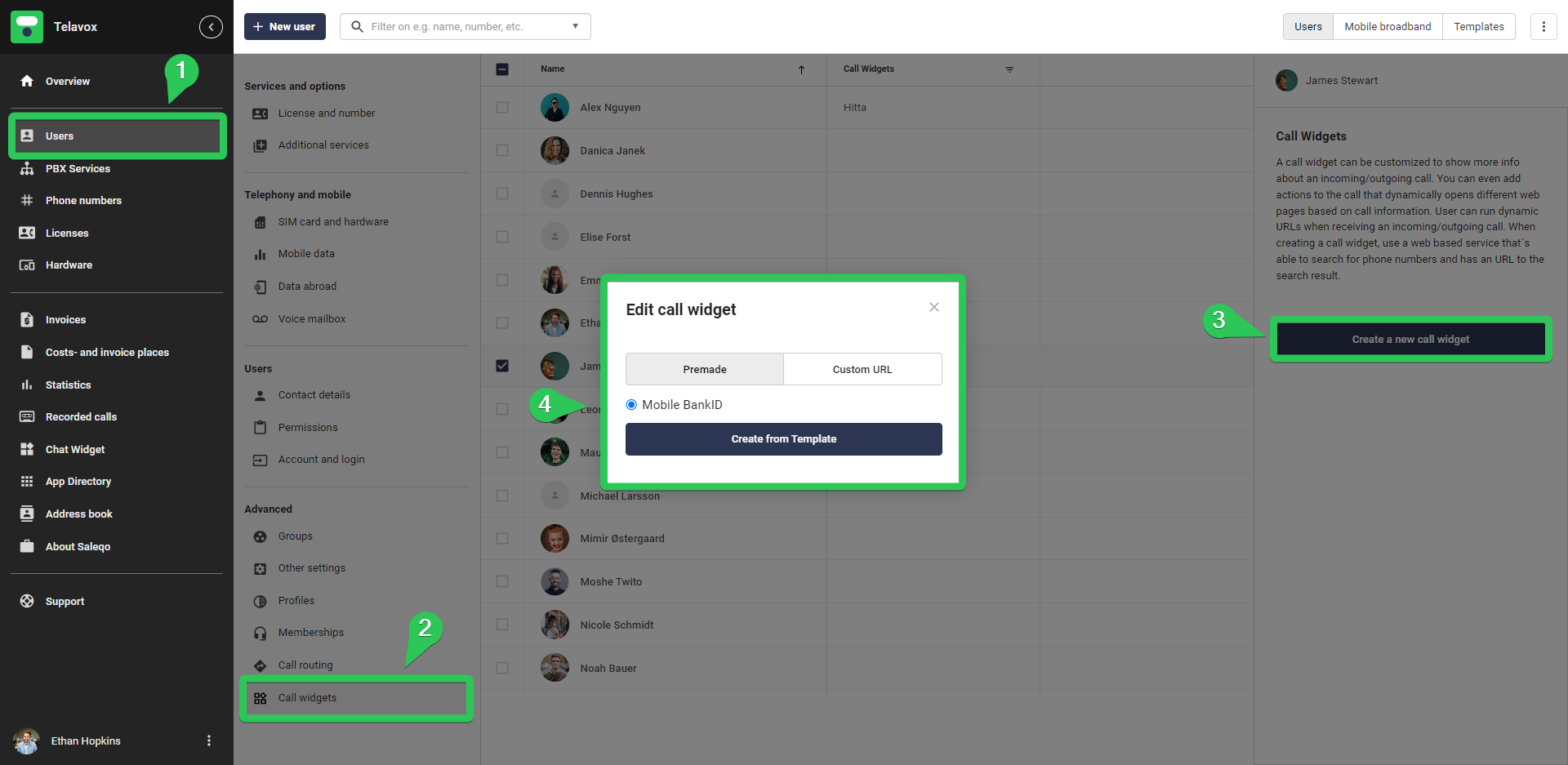
Iadministrationsportalen skal du navigere til Brugere > Opkaldswidgets, derefter vælge hvilke brugere der skal have opkaldswidgeten, og trykke på " Opret en ny opkaldswidget ". Naviger til Forudlavet og vælg Mobil BankID-kontaktwidgeten.